၂၀၂၆ ခုနှစ်အတွက် Telegram အကောင့် စီမံခန့်ခွဲရေး ဆော့ဖ်ဝဲကို မည်သို့ ရွေးချယ်မည်
၂၀၂၆ ခုနှစ်တွင် Telegram အကောင့် စီမံခန့်ခွဲရေး ဆော့ဖ်ဝဲများကို နှိုင်းယှဉ်ပါ။ အကောင့် ဝင်ရောက်ခွင့်၊ proxy သတ်မှတ်ချက်များ၊ မက်ဆေ့ချ်ပို့ဆောင်ရေးနှင့် မျှဝေထားသော inbox များကို လက်တွေ့ အကောင့်နှစ်ခု စမ်းသပ်မှုဖြင့် တန်ဖိုးဖြတ်ပါ။

တစ်သင်းတည်းက Telegram အကောင့်များစွာကို စီမံနိုင်သော်လည်း ဈေးနှုန်းတောင်းခံမှုပြုလုပ်နေသော ဖောက်သည်ကို လက်လွှတ်သွားတတ်သည်။ ရောင်းချရေးက ပထမဆုံးစာကို မြင်ပြီး၊ ဝန်ဆောင်မှုပေးရေးက ဆက်လက်ဆောင်ရွက်ပေးသော်လည်း နောက်ထပ်ဘယ်သူပြန်ဖြေရမည်ကို မည်သူမျှ မသိကြပါ။ Telegram အကောင့်စီမံခန့်ခွဲမှုဆော့ဖ်ဝဲ.
သင့်အဖွဲ့အတွက် အချိန်အများဆုံးကုန်ဆုံးစေသော လုပ်ငန်းစဉ်ကို စတင်ပါ။ အကောင့်နှစ်ခုကြား လုပ်ငန်းလွှဲပြောင်းမှုသည် ဆော့ဖ်ဝဲက အဖွဲ့ဝင်တစ်ဦးချင်းစီကို လိုအပ်သော ဝင်ရောက်ခွင့်ပေးပြီး နောက်ဆက်တွဲအဖွဲ့ဝင်က ဆွေးနွေးမှုကို ဆက်လက်လက်ခံနိုင်စွမ်းရှိမရှိ ပြသနိုင်သည်။
Telegram ၏ တရားဝင်အက်ပ်သည် လုံလောက်သောအခါ
တရားဝင်အက်ပ်သည် အကောင့်များကြား ပြောင်းလဲနိုင်စွမ်းရှိသည်။ Telegram Business တွင် အမြန်ပြန်စာများနှင့် မရှိသေးသော အချိန်များအတွက် ပြန်စာများကဲ့သို့သော ဝန်ဆောင်မှုများလည်း ပါဝင်သည်။ တစ်ဦးတစ်ယောက်က အကောင့်တစ်ခုစီ၏ စာများကို ပြန်ဖြေပြီး ကျန်ရှိနေသော လုပ်ငန်းများကို စောင့်ကြည့်နိုင်ပါက မူရင်းကိရိယာများသည် လုံလောက်နိုင်သည်။ အဖွဲ့ဝင်များက ဖုံးလွှမ်းမှုကို မျှဝေရန်လိုအပ်ပြီး စီမံခန့်ခွဲသူများက အလုပ်လုပ်သော အကောင့်တစ်ခုစီအတွက် ဝင်ရောက်ခွင့်ကို ထိန်းချုပ်လိုသောအခါ သီးသန့် multi-account workspace သည် အသုံးဝင်လာသည်။
သင့်အဖွဲ့အတွက် လိုအပ်ချက်များ | Telegram ၏ တရားဝင်ကိရိယာများ | အဖွဲ့အစည်း workspace တွင် စစ်ဆေးရမည့်အချက်များ |
အကောင့်များစွာသို့ ဝင်ရောက်ခွင့် | ဝင်ရောက်ပြီးသော အကောင့်များကြား ပြောင်းလဲခြင်း | အကောင့်အခြေအနေကို ကြည့်ရှုခြင်း၊ ဈေးကွက် သို့မဟုတ် လုပ်ငန်းစဉ်အလိုက် အကောင့်များကို စုစည်းခြင်းနှင့် အဖွဲ့ဝင်များထံ သတ်မှတ်ခြင်း |
မျှဝေသော ဖောက်သည်ဝန်ဆောင်မှု | သက်ဆိုင်ရာ အကောင့်တွင် စကားပြောများကို စီမံပြီး လုပ်ငန်းလွှဲပြောင်းမှုများကို ညှိနှိုင်းခြင်း | ဘယ်အကောင့်က စာကို လက်ခံခဲ့သည်ကို မြင်ပြီး ဘယ်အကောင့်က ပြန်စာကို ပို့မည်ကို အတည်ပြုခြင်း |
အသိုင်းအဝိုင်း စီမံခန့်ခွဲမှု | မူရင်း အုပ်စု အုပ်ချုပ်ရေးမှူးတာဝန်များ၊ ဖိတ်ခေါ်လင့်ခ်များနှင့် ချန်နယ်ပို့စ်များကို အသုံးပြုခြင်း | သင်စီမံနေသော အုပ်စုများကို စစ်ဆေးခြင်း၊ တာဝန်ရှိသူကို မြင်ခြင်းနှင့် ပုံမှန်လုပ်ငန်းများကို လိုက်လံစောင့်ကြည့်ခြင်း |
ပြန်စာများနှင့် အပ်ဒိတ်များ | Telegram Business အမြန်ပြန်စာများနှင့် မရှိသေးသော အချိန်များအတွက် ပြန်စာများကို အသုံးပြုခြင်း သို့မဟုတ် ချန်နယ်အပ်ဒိတ်များကို ပို့ခြင်း | အတည်ပြုထားသော ပြန်စာများကို မျှဝေခြင်း၊ opt-in ကမ္ပိန်းများကို ညှိနှိုင်းခြင်းနှင့် လုပ်ငန်းအခြေအနေကို မြင်ခြင်း |
၂၀၂၆ ခုနှစ်တွင် နှိုင်းယှဉ်ရမည့် လက္ခဏာ ၆ ခု
လက္ခဏာ | ရှာဖွေရမည့်အချက် | အသုံးပြု၍ စမ်းသပ်နည်း |
Multi-account စီမံခန့်ခွဲမှု | ပံ့ပိုးပေးသော ဆက်သွယ်မှုနည်းလမ်းများ၊ အုပ်စုတင်ခြင်း၊ အကောင့်အုပ်စုများနှင့် အခြေအနေ | အဖွဲ့က စီမံသော အကောင့်နှစ်ခုကို ဆက်သွယ်ပါ။ မည်သည်က ဆက်သွယ်ပြီးဖြစ်သည်၊ မည်သည်ကို ဂရုစိုက်ရန်လိုသည်ကို သိနိုင်ကြောင်း အတည်ပြုပါ။ |
Proxy ဖွဲ့စည်းပုံ | ကွန်ရက်ဆက်တင်များအပေါ် မြင်နိုင်မှုနှင့် ၎င်းတို့ကို ပြောင်းလဲနိုင်သူကို ထိန်းချုပ်နိုင်မှု | သင့်လုပ်ငန်းက proxy ကို အသုံးပြုပါက သတ်မှတ်ထားသော ဆက်တင်ကို စစ်ဆေးပြီး ၎င်းကို တည်းဖြတ်နိုင်သူကို အတည်ပြုပါ။ |
ကမ္ပိန်း စီမံခန့်ခွဲမှု | ပို့သူ၊ ပစ်မှတ်အုပ်စု၊ အချိန်ဇယားနှင့် လုပ်ငန်းအခြေအနေ | opt-in လုပ်ထားသော ဖောက်သည်များအတွက် သက်ဆိုင်ရာ အပ်ဒိတ်ကို ကြိုတင်ပြသပြီး၊ အတွင်းပိုင်းစမ်းသပ်မှု၏ အခြေအနေကို စစ်ဆေးပါ။ |
အုပ်စု စီမံခန့်ခွဲမှု | သင်စီမံနေသော အုပ်စုများ၏ စာရင်းနှင့် သင့်အတွက် လိုအပ်သော အဖွဲ့ဝင်အချက်အလက်များသို့ ဝင်ရောက်ခွင့် | သင့်အဖွဲ့က စီမံနေသော အုပ်စုတစ်ခုနှင့် ကန့်သတ်ထားသော တာဝန်ရှိသူကို အသုံးပြု၍ ဝင်ရောက်ခွင့်ကို အတည်ပြုပါ။ |
ပြန်စာများနှင့် ဘာသာပြန်ခြင်း | သိမ်းဆည်းထားသော ပြန်စာများ၊ ဝင်လာသော အလိုအလျောက် ပြန်စာများနှင့် နှစ်ဖက်သတ် ဘာသာပြန်ခြင်း | ပုံမှန်မေးခွန်းတစ်ခုနှင့် ဈေးနှုန်းတောင်းခံမှုတစ်ခုကို စမ်းသပ်ပါ။ နေ့စွဲများ၊ ယူနစ်များနှင့် ပမာဏများ မှန်ကန်စွာ ရှိနေကြောင်း စစ်ဆေးပါ။ |
အဖွဲ့ဝင်များ၏ ခွင့်ပြုချက်များ | အဖွဲ့ဝင်နေရာများ၊ အကောင့်သတ်မှတ်ခြင်းနှင့် ဝင်ရောက်ခွင့် ဖယ်ရှားခြင်း | အဖွဲ့ဝင်တစ်ဦးကို အကောင့်တစ်ခုပေးပါ။ ၎င်းက ထိုနေရာတွင် ဖြေဆိုနိုင်ကြောင်းနှင့် အခြားအကောင့်ကို မဖွင့်နိုင်ကြောင်း အတည်ပြုပါ။ |
ဝန်ဆောင်မှုအဖွဲ့အတွက် အကောင့်ဝင်ရောက်ခွင့်နှင့် လုပ်ငန်းလွှဲပြောင်းမှုကို အဓိကထားပါ။ အသိုင်းအဝိုင်းအဖွဲ့သည် အုပ်စုခွင့်ပြုချက်များနှင့် စောင့်ကြည့်ရေးမှ စတင်သင့်သည်။ သင့်အဖွဲ့က ထုတ်ကုန် သို့မဟုတ် ဝန်ဆောင်မှုအပ်ဒိတ်များကို ပို့ပါက ၎င်းတို့ကို ဘယ်သူလက်ခံနိုင်သည်၊ လုပ်ငန်းအခြေအနေကို ဘယ်အရာဖြင့် တိုင်းတာသည်၊ ပြန်စာများကို ဘယ်သူစီမံသည်ကို အတည်ပြုပါ။
Telegram အကောင့်စီမံခန့်ခွဲမှုဆော့ဖ်ဝဲကို မည်သို့ရွေးချယ်မည်
၁။ သင့်အဖွဲ့သည် တစ်ပတ်လျှင် တစ်ကြိမ် စမ်းသပ်လေ့ရှိသော စမ်းသပ်မှုတစ်ခုကို သတ်မှတ်ပါ။
တင်ပို့သူတစ်ဦးသည် နမူနာများကို တောင်းဆိုနေသော ဝယ်သူကို အသုံးပြုနိုင်သည်။ အဖွဲ့ဝင်တစ်ဦးက ထုတ်ကုန်စပက်စ်များကို အတည်ပြုပြီး၊ နောက်လုပ်ငန်းလွှဲအဖွဲ့ဝင်က ဈေးနှုန်းတင်မီ ပို့ဆောင်ရေးနိုင်ငံကို အတည်ပြုစေပါ။
၂။ လုပ်ငန်းလွှဲပြောင်းမှုနှင့် အသုံးပြုခွင့် ပြုတ်ထုတ်ခြင်းကို စစ်ဆေးပါ။
နောက်ဆက်တွဲအဖွဲ့ဝင်က မူရင်းစကားပြောကို ရှာဖွေပြီး၊ အကောင့်ကို ခြုံငုံသိရှိကာ ထိုအကောင့်တည်းမှ ပြန်ဖြေစေပါ။ ပထမအဖွဲ့ဝင်၏ စမ်းသပ်ဝင်ရောက်ခွင့်ကို ပယ်ဖျက်ပြီး ၎င်းသည် workspace အကောင့်ကို ယခုထက်မက မဖွင့်နိုင်ကြောင်း အတည်ပြုပါ။
၃။ ဝန်ဆောင်မှုပေးသူက ဝင်ရောက်စာရင်းနှင့် ဖောက်သည်အချက်အလက်များကို မည်သို့စီမံသည်ကို စစ်ဆေးပါ။
ဝင်ရောက်မှု session များကို မည်သည့်နေရာတွင် သိမ်းဆည်းထားသည်၊ ဘယ်သူများ ဝင်ရောက်နိုင်သည်၊ မည်သို့ပြုတ်ထုတ်ခြင်း သို့မဟုတ် ဖျက်ပစ်ခြင်းကို ပြုလုပ်နိုင်သည်ကို မေးပါ။ ဘယ်အချက်အလက်များကို ထုတ်ယူနိုင်သည်၊ workspace ကို ပိတ်လိုက်သောအခါ ဘာဖြစ်မည်ကို စစ်ဆေးပါ။
၄။ သင်အမှန်တကယ် အသုံးပြုမည့် အစီအစဉ်၏ ဈေးနှုန်းကို တွက်ချက်ပါ။
ဝန်ဆောင်မှုပေးသူက ဆက်သွယ်ထားသော အကောင့်များနှင့် အဖွဲ့ဝင်နေရာများကို မည်သို့ရေတွက်သည်ကို အတည်ပြုပါ။ ထိုအစီအစဉ်တွင် မည်သည့်လက္ခဏာများ အသုံးပြုနိုင်သည်ကို မေးပါ၊ စမ်းသပ်အသုံးပြုမှုအတွင်း မှတ်တမ်းနှင့် ဝန်ဆောင်မှုချန်နယ်ကို စစ်ဆေးပါ။
ပိုက်လော့ (pilot) တွင် အမှားတစ်ခု ပါဝင်စေပါ။ ဥပမာ - စမ်းသပ်အကောင့်တစ်ခုကို ချိတ်ဆက်မှုဖြုတ်ပြီး workspace က ရှင်းလင်းသော အခြေအနေကို ပြသသည်ကို စစ်ဆေးပါ၊ သင့်အဖွဲ့က မည်သူက ထပ်မံချိတ်ဆက်ရမည်ကို သိရှိကြောင်း စစ်ဆေးပါ။
GeekGram တွင် စမ်းသပ်ရမည့်အချက်များ
GeekGram သည် web-based Telegram အကောင့်စီမံခန့်ခွဲမှု၊ ကမ္ပိန်းကိရိယာများနှင့် အကောင့်အများအပြားအတွက် inbox တစ်ခုတည်းကို ပေးပါသည်။ အောက်ပါစစ်ဆေးမှုများအတွက် စမ်းသပ်အကောင့်နှစ်ခုကို အသုံးပြုပါ။ ဓာတ်ပုံများတွင် အလင်းရောင်ပြသထားသော ထိန်းချုပ်မှုများအတွက် အင်္ဂလိပ်စာ အမည်များကို အသုံးပြုထားသည်။ နမူနာအကောင့်နှင့် task ဒေတာများကို ဖုံးကွယ်ထားသည်။
အကောင့်များကို ဝင်ရောက်စေပြီး ၎င်းတို့၏ အခြေအနေကို သုံးသပ်ပါ
In အကောင့် ဝင်ရောက်ခြင်းတွင်၊ သင့်လုပ်ငန်းသည် စီမံခန့်ခွဲခွင့်ပြုထားသော အကောင့်များအတွက် ပံ့ပိုးပေးထားသော ပုံစံတစ်ခုကို ရွေးပါ။ ဓာတ်ပုံတွင် ZIP archive ရွေးချယ်မှုကို ပြသထားသည်။ ဝင်ရောက်မှုရလဒ်များကို စစ်ဆေးပါ၊ ထို့နောက် အကောင့်များကို ဈေးကွက် သို့မဟုတ် လုပ်ငန်းဆောင်တာအလိုက် အုပ်စုဖွဲ့ပါ။ ထုတ်ယူထားသော login session များကို credentials အဖြစ် သတ်မှတ်ပြီး ၎င်းတို့ကို ဝင်ရောက်ခွင့်ရှိသူကို ကန့်သတ်ပါ။
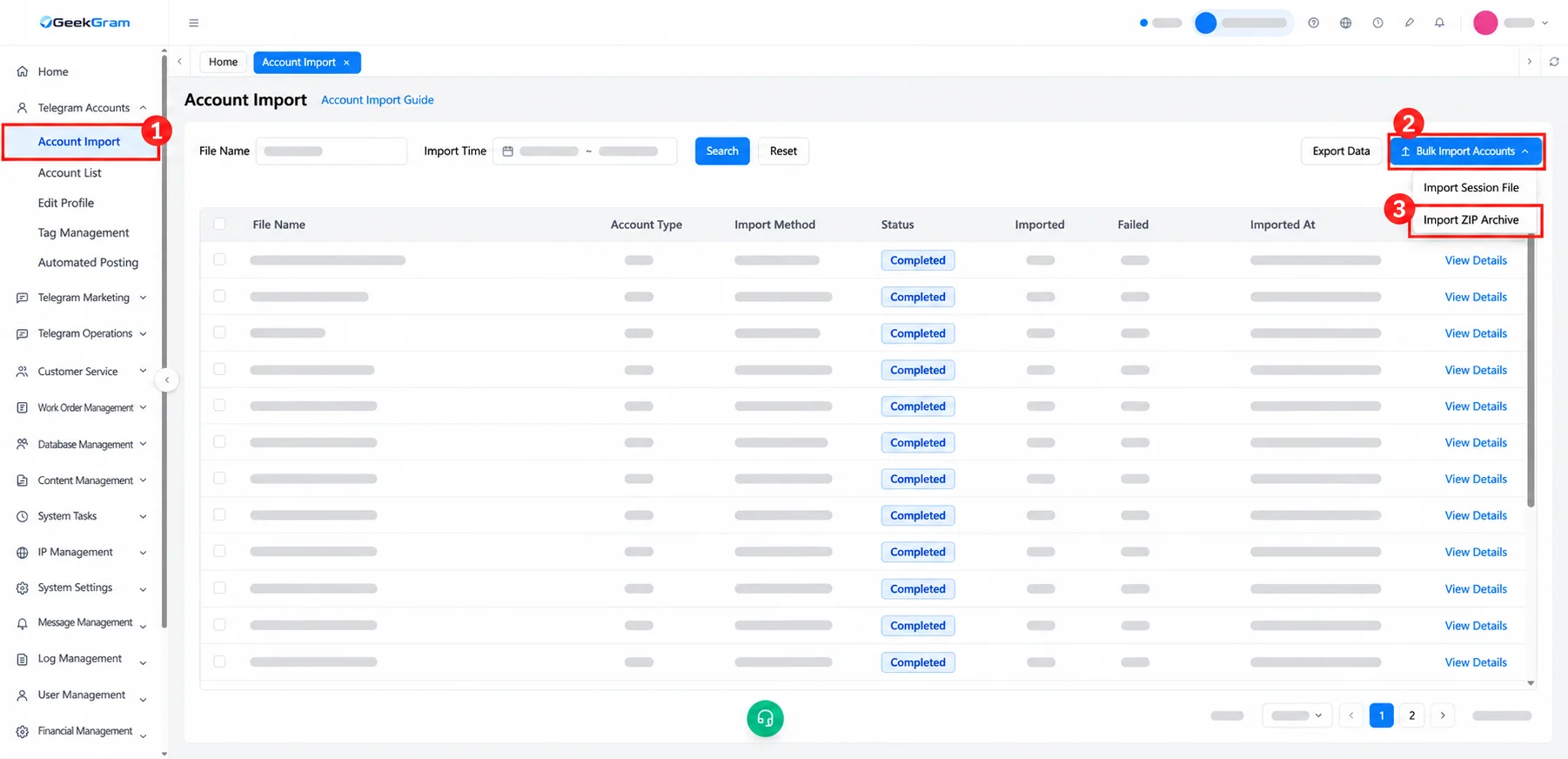
ပုံ ၁။ Bulk Import Accounts နှင့် Import ZIP Archive တို့ကို အလင်းရောင်ပြထားသော Account Import စာမျက်နှာ။
သင့်အဖွဲ့က proxy များကို အသုံးပြုပါက Proxy Assignments များကို စစ်ဆေးပါ
သင့် IT အဖွဲ့က proxy တစ်ခုကို လိုအပ်ပါက၊ အကောင့်စာရင်း ကိုဖွင့်ပြီး မည်သည့်အကောင့်များက ခွင့်ပြုထားသော ဖွဲ့စည်းပုံကို ပိုင်ဆိုင်ကြောင်း အတည်ပြုပါ။ Bulk Assign Proxy IP dialog တွင် login IP settings များကို ပြသထားသည်။ မည်သည့် role များက ထို settings များကို ပြောင်းလဲနိုင်ကြောင်း စစ်ဆေးပါ။
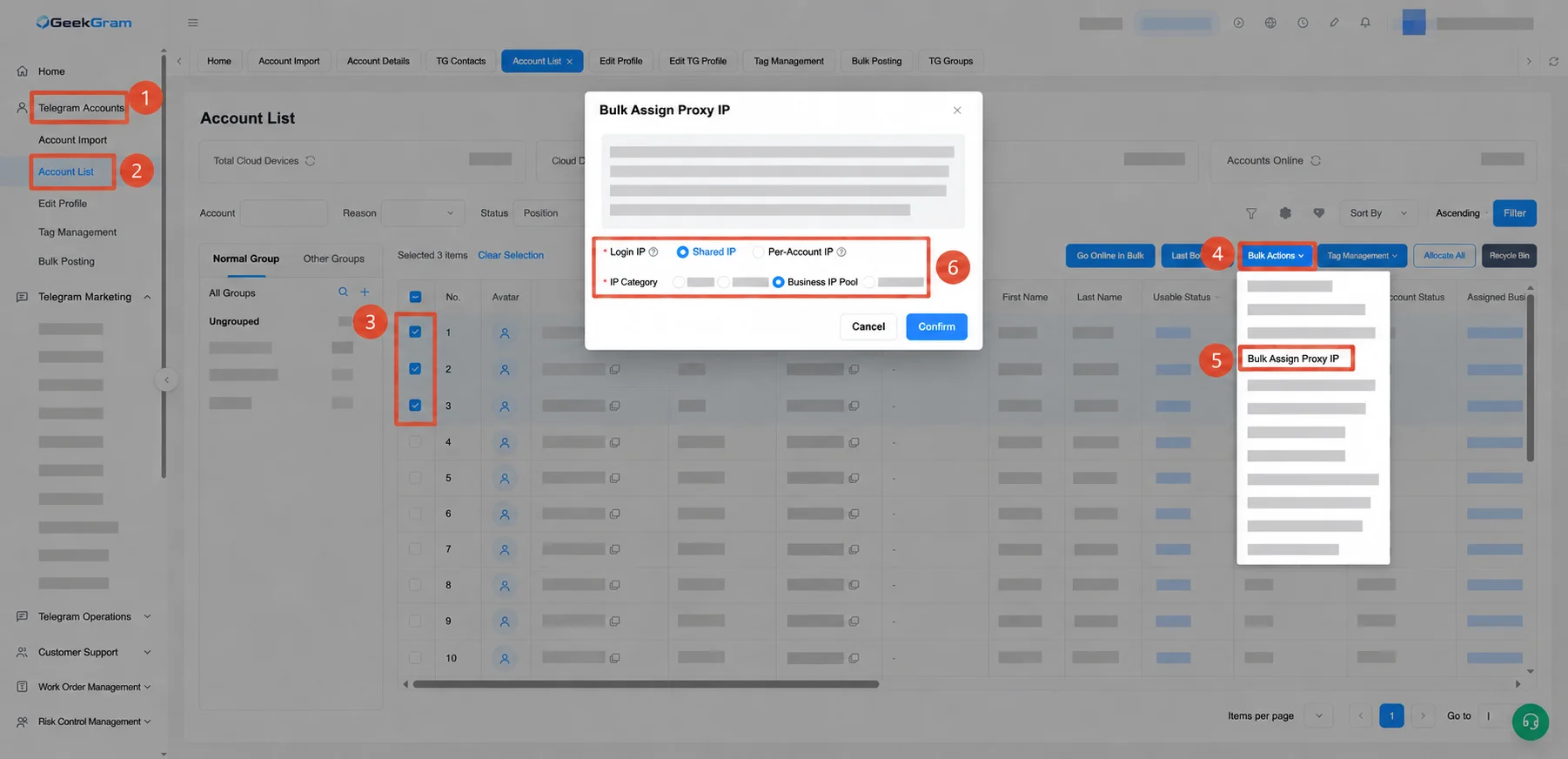
ပုံ ၂။ ရွေးချယ်ထားသော အကောင့်များနှင့် Bulk Assign Proxy IP dialog။
ကမ္ပိန်းတစ်ခုကို သုံးသပ်ပြီး Reply Coverage ကို စမ်းသပ်ပါ
In Bulk Messaging တွင်၊ New Campaign ကိုဖွင့်ပြီး အတွင်းပိုင်းစမ်းသပ်မှုတစ်ခုကို စီစဉ်ပါ။ ပို့ဆောင်သူ၊ ပစ်မှတ်အုပ်စု၊ မက်ဆေ့ချ်နှင့် စီစဉ်ထားသော အချိန်ကို သုံးသပ်ပါ။ ရလဒ်အတွက် task စာရင်းကို စစ်ဆေးပါ။ ဖောက်သည်များအတွက် ကမ္ပိန်းများအတွက်၊ ထိုကဲ့သို့သယ်ဆောင်မှုကို လက်ခံရန် သဘောတူထားသော contact များကို အသုံးပြုပါ။ ရပ်ဆိုင်းရန် တောင်းဆိုမှုများကို လေးစားပါ။ အုပ်စုများအတွက်၊ မည်သည့် role ကို မည်သည့်အရာကို မြင်နိုင်ကြောင်း အတည်ပြုပါ၊ member data များကို member များကို အသိပေးထားသော ရည်ရွယ်ချက်အတွက်သာ အသုံးပြုပါ။
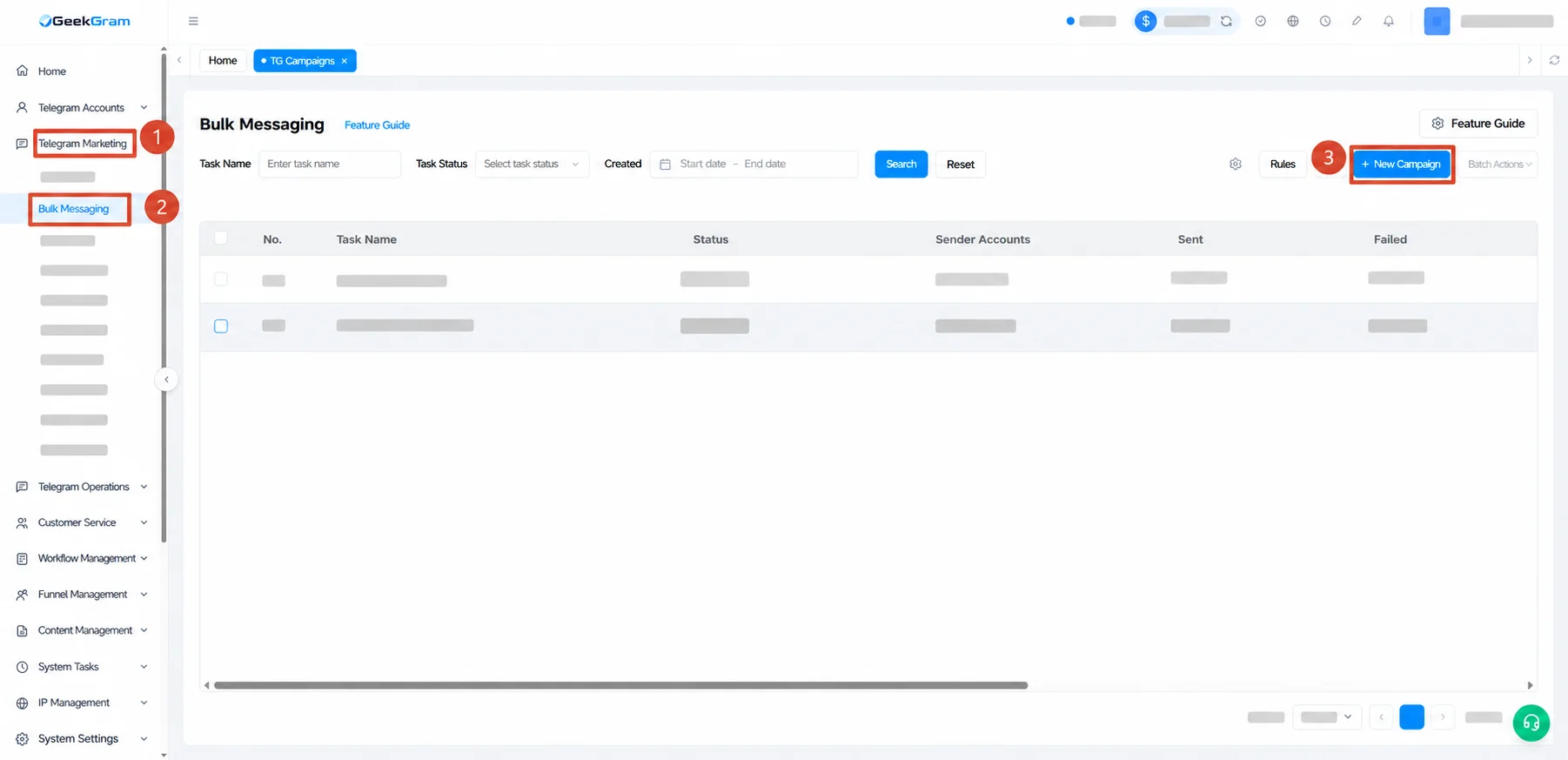
ပုံ ၃။ Bulk Messaging task စာရင်းနှင့် New Campaign ခလုတ်။
Agent Access နှင့် ဘာသာပြန်မှုကို စမ်းသပ်ပါ
seat management controls များကို အသုံးပြု၍ အလုပ်လုပ်သည့်အကောင့်နှစ်ခုကို သက်ဆိုင်ရာ agent များထံ သတ်မှတ်ပါ။ inbox တွင်၊ အကောင့်တစ်ခုစီမှ ခေါ်ဆိုမှုတစ်ခုကို အသုံးပြု၍ သိမ်းထားသော reply တစ်ခုနှင့် handoff တစ်ခုကို စမ်းသပ်ပါ။ GeekGram သည် ဘာသာစကား ၂၀၀ ကျော်အတွက် real-time two-way translation ကို စာရင်းသွင်းထားသည်။ သင့်အဖွဲ့က အများဆုံးကိုင်တွယ်သော ဘာသာစကားများကို စမ်းသပ်ပါ၊ မူရင်းမက်ဆေ့ချ်နှင့် နှိုင်းယှဉ်၍ ဈေးနှုန်းများ၊ ရက်စွဲများနှင့် ယူနစ်များကို အတည်ပြုပါ။
မကြာခဏ မေးလေ့ရှိသော မေးခွန်းများ
Telegram Account Management Software သည် Ban များကို တားဆီးနိုင်ပါသလား။
Telegram သည် အကောင့်ကို ကန့်သတ်ရန် အချိန်ကို ဆုံးဖြတ်သည်။ ၎င်း၏ spam စည်းမျဉ်းများသည် third-party ကိရိယာများနှင့် ချိတ်ဆက်ထားသော အကောင့်များအတွက် အသုံးပြုသည်။ Telegram က အကောင့်ကို ကန့်သတ်ပါက၊ ထိခိုက်သော task ကို ရပ်ဆိုင်းပြီး အကောင့်မှတ်ချက်နှင့် နောက်ဆုံးမက်ဆေ့ချ်များကို သုံးသပ်ပါ။
Telegram အကောင့်တိုင်းတွင် Proxy လိုအပ်ပါသလား။
ဤအရာသည် သင့်ကုမ္ပဏီက Telegram နှင့် မည်သို့ချိတ်ဆက်သည်ကို အခြေခံသည်။ သင့် IT မူဝါဒက proxy တစ်ခုကို လိုအပ်ပါက၊ workspace တွင် assignment နှင့် permissions များကို စစ်ဆေးပါ။ ထိုလိုအပ်ချက်မရှိသော အဖွဲ့များအတွက်၊ ၎င်းတို့၏ လက်ရှိချိတ်ဆက်မှုကို စမ်းသပ်ခြင်းဖြင့် စတင်ပါ။
ပထမဆုံး စမ်းသပ်ရန် အရေးအကြီးဆုံး Feature မှာ အဘယ်နည်း။
သင့်အဖွဲ့အတွက် အချိန်အများဆုံးကုန်စေမည် သို့မဟုတ် ဖောက်သည်အတွက် အကြီးဆုံးပြဿနာဖြစ်စေမည့် အမှားကို စတင်ပါ။ သင့် brand များက support အဖွဲ့တစ်ခုတည်းကို မျှဝေပါက၊ translation သို့မဟုတ် scheduling ကဲ့သို့သော feature များကို နှိုင်းယှဉ်မည့်အစား၊ reply တိုင်းသည် မှန်ကန်သော brand ၏ အကောင့်မှ ထွက်ရှိကြောင်း အတည်ပြုပါ။
GeekGram ကို လေ့လာပါ
သင့် trial checklist ကို အသုံးပြု၍ GeekGram သည် သင့်အဖွဲ့၏ အကောင့်များ၊ agent role များနှင့် ဖောက်သည်ဘာသာစကားများနှင့် မည်သို့ကိုက်ညီသည်ကို ကြည့်ပါ။
GeekGram ၏ Telegram account management features များကို လေ့လာပါ
ဤဆောင်းပါးကို Geekgram မှ ထုတ်ဝေသည်။ ပြန်လည်ဖော်ပြပါက ရင်းမြစ်ဖော်ပြပါ။