So wählen Sie 2026 die richtige Software zur Verwaltung von Telegram-Konten
Vergleichen Sie 2026 Software zur Verwaltung von Telegram-Konten. Bewerten Sie den Konto-Zugriff, Proxy-Einstellungen, Messaging und gemeinsam genutzte Postfächer anhand eines praktischen Pilotprojekts mit zwei Konten.

Ein Team kann mehrere Telegram-Konten verwalten und dennoch den Überblick über einen Kunden verlieren, der eine Preisangebotsanfrage stellt. Der Vertrieb sieht die erste Nachricht, der Support bearbeitet die Folgeanfrage, und keiner weiß, wer als Nächstes antworten sollte. Lösen Sie diesen Workflow zuerst, wenn Sie Software zur Verwaltung von Telegram-Konten.
Beginnen Sie mit dem Workflow, der Ihrem Team die meiste Zeit kostet. Eine Übergabe zwischen zwei Konten in einer Schicht kann zeigen, ob die Software jedem Agenten den benötigten Zugriff gewährt und dem nächsten Agenten hilft, das Gespräch nahtlos fortzusetzen.
Wenn der offizielle Telegram-Client ausreicht
Die offizielle App unterstützt das Wechseln zwischen Konten. Telegram Business bietet zudem Funktionen wie Schnellantworten und Abwesenheitsnachrichten. Wenn eine Person die Nachrichten jedes Kontos beantworten und den anstehenden Arbeitsstand nachverfolgen kann, reichen die nativen Tools möglicherweise aus. Ein dedizierter Multi-Konten-Arbeitsbereich wird erst dann sinnvoll, wenn Agenten die Abdeckung teilen müssen und Manager den Zugriff auf jedes Arbeitskonto steuern.
Was Ihr Team benötigt | Offizielle Telegram-Tools | Was in einem Team-Arbeitsbereich zu überprüfen ist |
Zugriff auf mehrere Konten | Wechseln zwischen angemeldeten Konten | Kontostatus anzeigen, Konten nach Markt oder Funktion organisieren und sie Agenten zuweisen |
Gemeinsamer Kundensupport | Chats im relevanten Konto bearbeiten und Übergaben koordinieren | Nachverfolgen, welches Konto eine Nachricht erhalten hat, und Bestätigen, welches Konto die Antwort sendet |
Community-Management | Nutzung nativer Gruppenadministratorrollen, Einladungslinks und Kanalbeiträge | Übersicht über die verwalteten Gruppen, Anzeige der Verantwortlichkeiten und Nachverfolgung routinemäßiger Aufgaben |
Antworten und Updates | Nutzung von Telegram Business-Schnellantworten und Abwesenheitsnachrichten oder Veröffentlichung von Kanal-Updates | Freigegebene Antworten teilen, Opt-in-Kampagnen koordinieren und den Aufgabestatus einsehen |
Sechs Funktionen zum Vergleich im Jahr 2026
Funktion | Worauf Sie achten sollten | Wie Sie es testen |
Multi-Konten-Verwaltung | Unterstützte Verbindungsmethoden, Massenimport, Kontogruppen und Status | Verbinden Sie zwei teamverwaltete Konten. Bestätigen Sie, dass Sie unterscheiden können, welches verbunden ist und welches Aufmerksamkeit benötigt. |
Proxy-Konfiguration | Einblick in die Netzwerkeinstellungen und Kontrolle darüber, wer sie ändern darf | Wenn Ihr Unternehmen einen Proxy verwendet, prüfen Sie die zugewiesene Einstellung und bestätigen Sie, wer sie bearbeiten darf. |
Kampagnenmanagement | Absender, Zielgruppe, Zeitplanung und Aufgabestatus | Vorschau eines relevanten Updates für opt-in-Empfänger, dann Überprüfung des Status eines internen Tests. |
Gruppenverwaltung | Eine Liste der von Ihnen verwalteten Gruppen und Zugriff auf die benötigten Mitgliederinformationen | Überprüfen Sie den Zugriff mit einer Gruppe, die Ihr Team verwaltet, und einem Benutzer mit eingeschränkter Rolle. |
Antworten und Übersetzung | Gespeicherte Antworten, automatische eingehende Antworten und Zwei-Wege-Übersetzung | Testen Sie eine routinemäßige Frage und eine Angebotsanfrage. Stellen Sie sicher, dass Daten, Einheiten und Mengen klar bleiben. |
Team-Berechtigungen | Agenten-Sitze, Kontozuweisung und Entzug des Zugriffs | Weisen Sie einem Agenten ein Konto zu. Bestätigen Sie, dass er dort antworten kann, aber das andere Konto nicht öffnen kann. |
Priorisieren Sie für ein Support-Team den Kontozugriff und die Schichtübergabe. Ein Community-Team sollte mit Gruppenberechtigungen und Moderation beginnen. Wenn Ihr Team Produkt- oder Service-Updates versendet, überprüfen Sie, wer sie empfangen darf, was der Aufgabestatus misst und wer für Antworten zuständig ist.
Wie Sie die Software zur Verwaltung von Telegram-Konten auswählen
1. Definieren Sie einen Test, den Ihr Team jede Woche durchführt.
Ein Exporteur könnte einen Käufer verwenden, der nach Mustern fragt. Lassen Sie einen Agenten die Produktspezifikationen bestätigen und bitten Sie dann die nächste Schicht, das Versandland zu überprüfen, bevor ein Angebot erstellt wird.
2. Überprüfen Sie die Übergabe und den Offboarding-Prozess.
Lassen Sie den nächsten Agenten den ursprünglichen Chat finden, das Konto identifizieren und von diesem selben Konto antworten. Heben Sie den Testzugriff des ersten Agenten auf und bestätigen Sie, dass er das Workspace-Konto nicht mehr öffnen kann.
3. Überprüfen Sie, wie der Anbieter mit Anmeldeinformationen und Kundendaten umgeht.
Fragen Sie, wo Anmeldesitzungen gespeichert werden, wer darauf zugreifen kann und wie sie widerrufen oder gelöscht werden können. Prüfen Sie, welche Daten Sie exportieren können und was passiert, wenn Sie den Workspace schließen.
4. Bewerten Sie den Plan, den Sie tatsächlich nutzen würden.
Bestätigen Sie, wie der Anbieter verbundene Konten und Agenten-Sitze zählt. Fragen Sie, welche Funktionen in diesem Plan live sind, und prüfen Sie die Dokumentation und den Support-Kanal während der Testphase.
Integrieren Sie einen Fehler in den Pilotversuch. Trennen Sie beispielsweise ein Testkonto und prüfen Sie, ob der Workspace einen klaren Status anzeigt und Ihr Team weiß, wer es wieder verbinden sollte.
Was in GeekGram getestet werden soll
GeekGram bietet webbasiertes Telegramm-Kontomanagement, Kampagnentools und einen Multi-Konto-Posteingang. Verwenden Sie für die folgenden Prüfungen dieselben zwei Testkonten. Die Screenshots zeigen englische Beschriftungen für die hervorgehobenen Steuerelemente. Beispielhafte Konto- und Aufgabendaten sind maskiert.
Konten importieren und deren Status überprüfen
Im Kontoimportwählen Sie ein unterstütztes Format für Konten aus, die Ihr Unternehmen verwalten darf. Der Screenshot zeigt die Option ZIP-Archiv. Überprüfen Sie die Importergebnisse und gruppieren Sie die Konten nach Markt oder Geschäftsfunktion. Behandeln Sie exportierte Anmeldesitzungen als Anmeldeinformationen und beschränken Sie den Zugriff darauf.
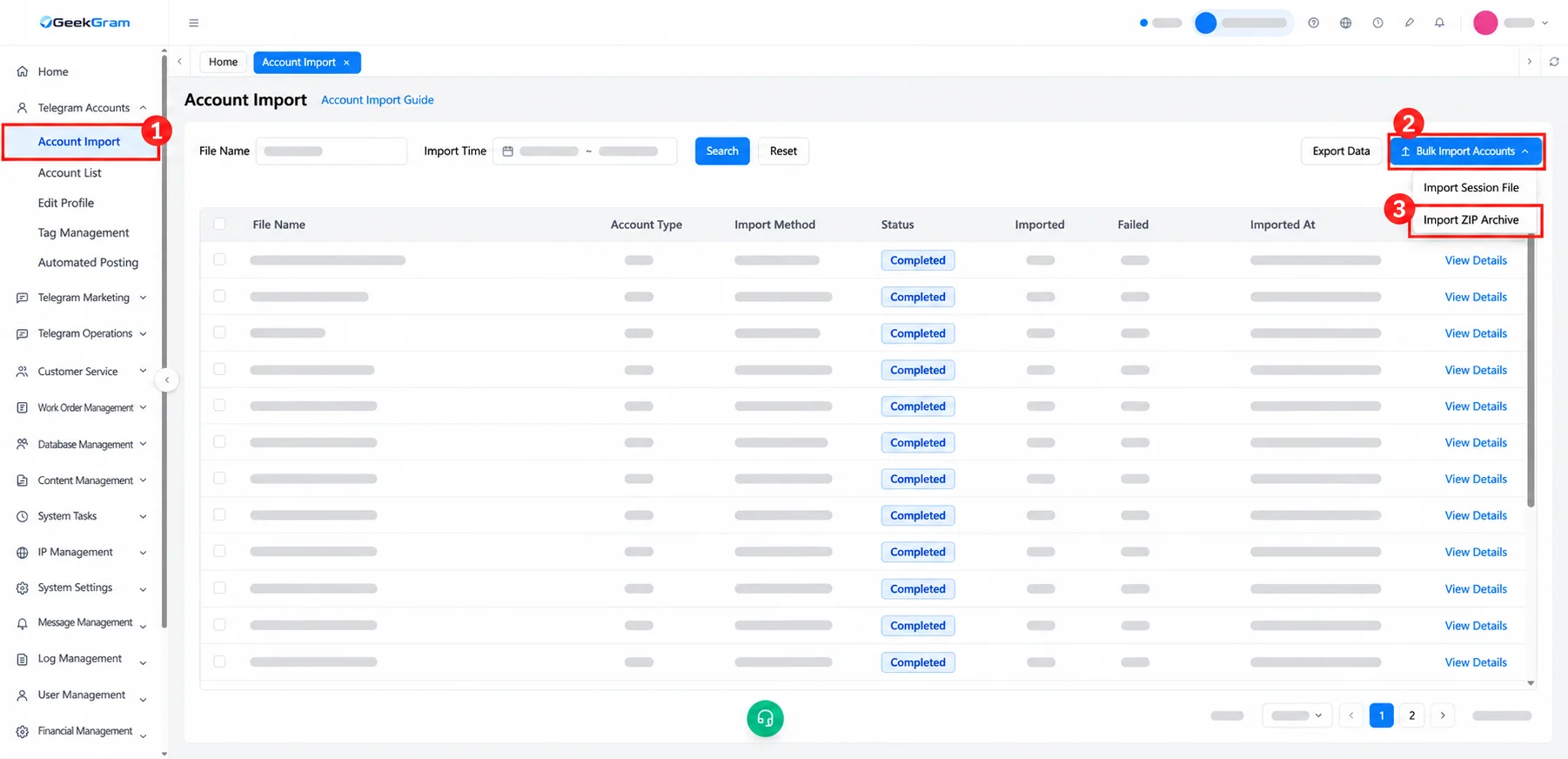
Abbildung 1. Die Seite Kontoimport mit den hervorgehobenen Optionen Konten im Massenimport und ZIP-Archiv importieren.
Proxy-Zuordnungen prüfen, wenn Ihr Team sie verwendet
Wenn Ihr IT-Team einen Proxy erfordert, öffnen Sie die Kontoliste und bestätigen Sie, welche Konten die genehmigte Konfiguration haben. Der Proxy-IP im Massenassign-Dialog zeigt die Login-IP-Einstellungen an. Prüfen Sie, welche Rollen diese Einstellungen ändern dürfen.
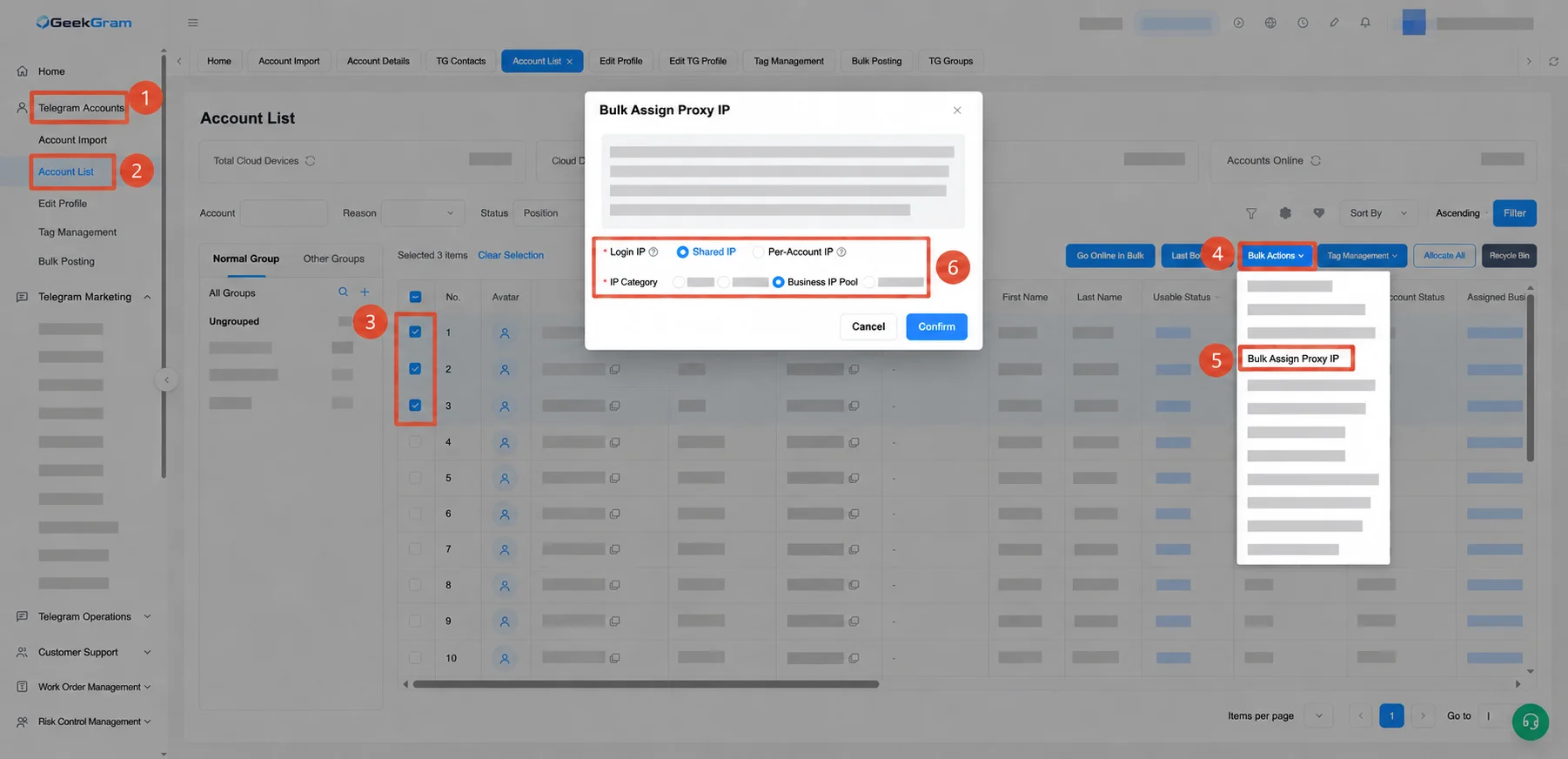
Abbildung 2. Ausgewählte Konten und der Dialog Proxy-IP im Massenassign.
Eine Kampagne überprüfen und die Antwortabdeckung testen
Im Massenversandöffnen Sie Neue Kampagne, um einen internen Test einzurichten. Überprüfen Sie Absender, Zielgruppe, Nachricht und geplanten Zeitpunkt. Prüfen Sie die Aufgabenliste auf das Ergebnis. Verwenden Sie für Kundenkampagnen Kontakte, die zugestimmt haben, diese Art von Updates zu erhalten, und beachten Sie Stoppwünsche. Bestätigen Sie für Gruppen, was jede Rolle sehen darf, und verwenden Sie Mitgliederdaten nur für den Zweck, für den die Mitglieder informiert wurden.
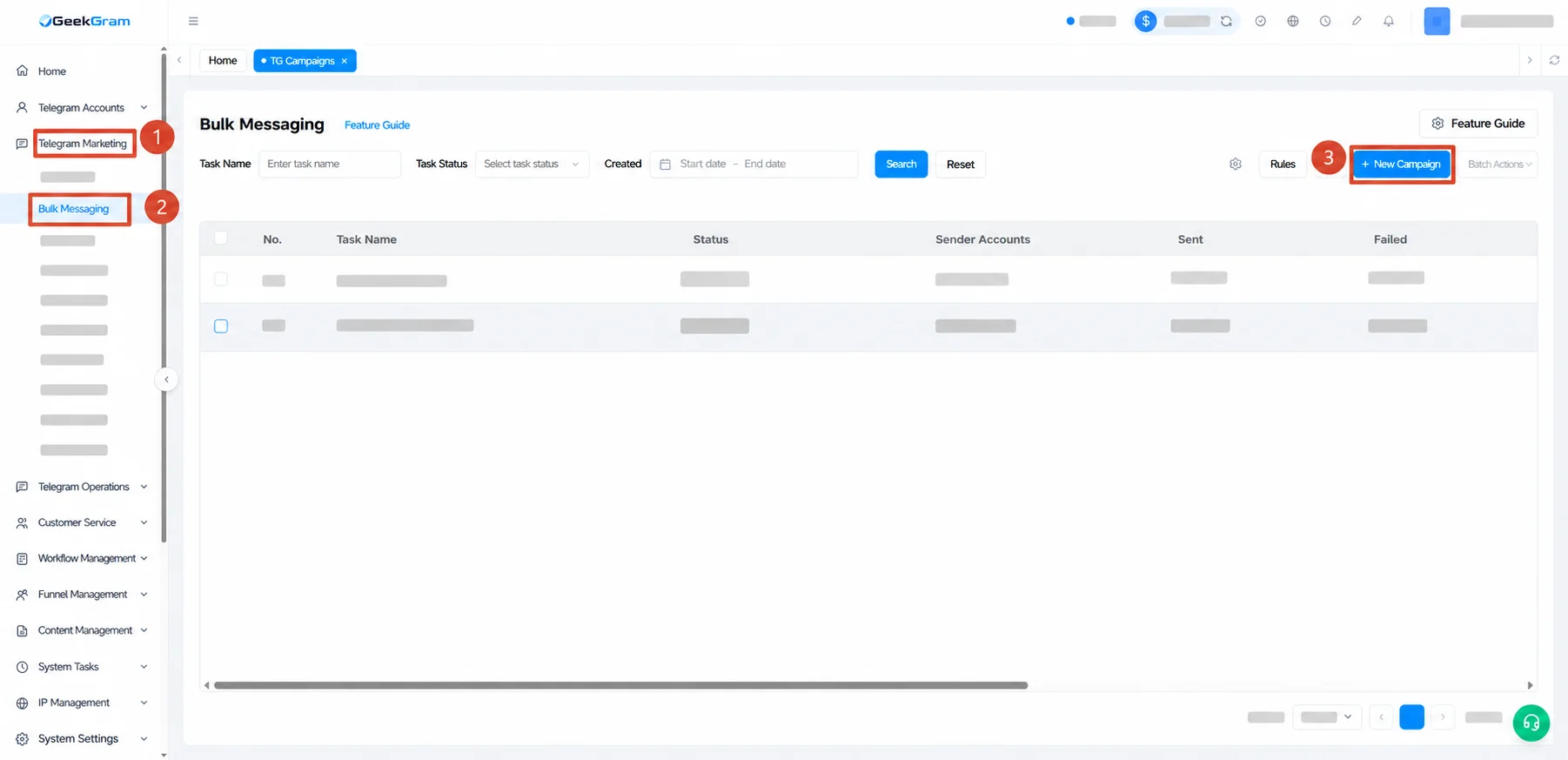
Abbildung 3. Die Aufgabenliste für Massenversand und die Schaltfläche Neue Kampagne.
Agentenzugriff und Übersetzung testen
Verwenden Sie die Steuerelemente zur Sitzungsverwaltung, um die beiden Arbeitskonten den entsprechenden Agenten zuzuweisen. Testen Sie im Posteingang eine gespeicherte Antwort und eine Übergabe anhand einer Konversation aus jedem Konto. GeekGram bietet Echtzeit-Zwei-Wege-Übersetzung für mehr als 200 Sprachen. Testen Sie die Sprachen, die Ihr Team am häufigsten bearbeitet, und vergleichen Sie Preise, Daten und Einheiten mit der Originalnachricht.
Häufig gestellte Fragen
Kann eine Software zur Telegramm-Kontomanagement Sperrungen verhindern?
Telegramm entscheidet, wann ein Konto eingeschränkt wird. Seine Spam-Regeln gelten für Konten, die mit Drittanbietertools verbunden sind. Wenn Telegramm ein Konto einschränkt, pausieren Sie die betroffene Aufgabe und prüfen Sie die Kontomeldung und die letzten Nachrichten.
Braucht jedes Telegramm-Konto einen Proxy?
Dies hängt davon ab, wie Ihr Unternehmen eine Verbindung zu Telegramm herstellt. Wenn Ihre IT-Richtlinie einen Proxy erfordert, prüfen Sie die Zuordnung und Berechtigungen im Workspace. Für Teams ohne solche Anforderung beginnen Sie mit dem Test ihrer bestehenden Verbindung.
Was ist das wichtigste Feature, das zuerst getestet werden sollte?
Beginnen Sie mit dem Fehler, der Ihrem Team die meiste Zeit kosten oder das größte Kundenproblem verursachen würde. Wenn Ihre Marken ein gemeinsames Support-Team teilen, stellen Sie sicher, dass jede Antwort vom richtigen Marken-Konto gesendet wird, bevor Sie Funktionen wie Übersetzung oder Zeitplanung vergleichen.
GeekGram erkunden
Nutzen Sie Ihre Test-Checkliste, um zu sehen, wie GeekGram zu den Konten, Agentenrollen und Kundensprachen Ihres Teams passt.
Erkunden Sie die Funktionen zur Telegramm-Kontomanagement von GeekGram
Original veröffentlicht von Geekgram. Bitte bei Übernahme die Quelle angeben.