របៀបជ្រើសរើសកម្មវិធីគ្រប់គ្រងគណនី Telegram នៅឆ្នាំ ២០២៦
ប្រៀបធៀបកម្មវិធីគ្រប់គ្រងគណនី Telegram នៅឆ្នាំ ២០២៦។ វាយតម្លៃការចូលប្រើគណនី ការកំណត់ proxy ការផ្ញើសារ និងប្រអប់សាររួម ដោយធ្វើតេស្តប្រតិបត្តិការជាមួយគណនីពីរ។

ក្រុមមួយអាចគ្រប់គ្រងគណនី Telegram ជាច្រើន ប៉ុន្តែនៅតែបាត់បង់ការតាមដានអតិថិជនដែលស្នើសុំការប៉ាន់ប្រមាណតម្លៃ។ ផ្នែកលក់ឃើញសារដំបូង ផ្នែកគាំទ្រដោះស្រាយសារបន្តបន្ទាប់ ហើយគ្មាននរណាម្នាក់ដឹងថាតើនរណាគួរឆ្លើយតបនៅដំណាក់កាលបន្ទាប់ទេ។ ដោះស្រាយដំណើរការនេះជាមុនសិន នៅពេលអ្នកវាយតម្លៃកម្មវិធីគ្រប់គ្រងគណនី Telegram.
ចាប់ផ្តើមជាមួយដំណើរការដែលចំណាយពេលរបស់ក្រុមអ្នកច្រើនជាងគេ។ ការប្តូរគំរប់រវាងគណនីពីរអាចបង្ហាញថា តើកម្មវិធីនេះផ្តល់ការចូលប្រើដែលត្រូវការដល់ភ្នាក់ងារនីមួយៗ និងជួយភ្នាក់ងារបន្ទាប់ក្នុងការបន្តការសន្ទនាដែរឬទេ។
នៅពេលដែលកម្មវិធីផ្លូវការ Telegram គឺគ្រប់គ្រាន់
កម្មវិធីផ្លូវការគាំទ្រការប្តូររវាងគណនី។ Telegram Business ក៏ផ្តល់មុខងារដូចជា ការឆ្លើយតបយ៉ាងរហ័ស និងសារកំណត់ចម្ងាយផងដែរ។ ប្រសិនបើមនុស្សម្នាក់អាចឆ្លើយតបនឹងសារនៃគណនីនីមួយៗ និងតាមដានការងារដែលកំពុងរង់ចាំ ឧបករណីដើម (native tools) អាចនឹងគ្រប់គ្រាន់។ កន្លែងធ្វើការសម្រាប់គណនីច្រើនដោយឡែក ក្លាយជាមានប្រយោជន៍ នៅពេលដែលភ្នាក់ងារត្រូវការចែករំលែកការគ្របដណ្តប់ ខណៈដែលអ្នកគ្រប់គ្រងគ្រប់គ្រងការចូលប្រើសម្រាប់គណនីការងារនីមួយៗ។
អ្វីដែលក្រុមរបស់អ្នកត្រូវការ | ឧបករណ៍ Telegram ផ្លូវការ | អ្វីដែលត្រូវពិនិត្យនៅក្នុងកន្លែងធ្វើការក្រុម |
ការចូលប្រើគណនីជាច្រើន | ប្តូររវាងគណនីដែលបានចុះឈ្មោះចូល | មើលស្ថានភាពគណនី រៀបចំគណនីតាមទីផ្សារ ឬមុខងារ និងផ្តល់អាជ្ញាធរដល់ភ្នាក់ងារ |
ការគាំទ្រអតិថិជនរួមគ្នា | ដោះស្រាយការសន្ទនាក្នុងគណនីដែលពាក់ព័ន្ធ និងសម្របសម្រួលការប្តូរគំរប់ | មើលថាតើគណនីណាទទួលបានសារ និងបញ្ជាក់ថាតើគណនីណាផ្ញើការឆ្លើយតប |
ការគ្រប់គ្រងសហគមន៍ | ប្រើតួនាទីអ្នកគ្រប់គ្រងក្រុមដើម តំណើរអញ្ជើញ និងការផ្សាយនៅប៉ុស្តិ៍ | ពិនិត្យមើលក្រុមដែលអ្នកគ្រប់គ្រង មើលថាតើនរណាជាអ្នកទទួលខុសត្រូវ និងតាមដានការងារប្រចាំថ្ងៃ |
ការឆ្លើយតប និងការធ្វើបច្ចុប្បន្នភាព | ប្រើការឆ្លើយតបយ៉ាងរហ័ស និងសារកំណត់ចម្ងាយរបស់ Telegram Business ឬផ្សាយការធ្វើបច្ចុប្បន្នភាពនៅប៉ុស្តិ៍ | ចែករំលែកការឆ្លើយតបដែលបានអនុម័ត សម្របសម្រួលការប្រតិបត្តិការស្នើសុំអនុញ្ញាត និងមើលស្ថានភាពការងារ |
មុខងារប្រាំមួយសម្រាប់ប្រៀបធៀបនៅឆ្នាំ ២០២៦
មុខងារ | អ្វីដែលត្រូវស្វែងរក | របៀបសាកល្បងវា |
ការគ្រប់គ្រងគណនីច្រើន | វិធីភ្ជាប់ដែលគាំទ្រ ការនាំចូលជាសំណុំ ក្រុមគណនី និងស្ថានភាព | ភ្ជាប់គណនីពីរដែលគ្រប់គ្រងដោយក្រុម។ បញ្ជាក់ថាអ្នកអាចបែងចែកថាតើគណនីណាដែលបានភ្ជាប់ និងគណនីណាដែលត្រូវការការយកចិត្តទុកដាក់។ |
ការកំណត់រចនាសម្ព័ន្ធ Proxy | ការមើលឃើញការកំណត់បណ្តាញ និងការគ្រប់គ្រងអំពីនរណាអាចផ្លាស់ប្តូរវា | ប្រសិនបើអាជីវកម្មរបស់អ្នកប្រើប្រាស់ Proxy សូមពិនិត្យមើលការកំណត់ដែលបានផ្តល់ឱ្យ និងបញ្ជាក់ថាតើនរណាអាចកែវាបាន។ |
ការគ្រប់គ្រងការប្រតិបត្តិការ | អ្នកផ្ញើ ទស្សនិកជន ការកំណត់ពេលវេលា និងស្ថានភាពការងារ | មើលទុកជាមុននូវការធ្វើបច្ចុប្បន្នភាពដែលពាក់ព័ន្ធសម្រាប់អ្នកទទួលដែលបានអនុញ្ញាត បន្ទាប់មកពិនិត្យមើលស្ថានភាពនៃការសាកល្បងផ្ទៃក្នុង។ |
ការគ្រប់គ្រងក្រុម | បញ្ជីនៃក្រុមដែលអ្នកគ្រប់គ្រង និងការចូលប្រើព័ត៌មានសមាជិកដែលអ្នកត្រូវការ | ផ្ទៀងផ្ទាត់ការចូលប្រើដោយប្រើក្រុមដែលក្រុមរបស់អ្នកគ្រប់គ្រង និងអ្នកប្រើប្រាស់ដែលមានតួនាទីកម្រិត។ |
ការឆ្លើយតប និងការបកប្រែ | ការឆ្លើយតបដែលបានរក្សាទុក ការឆ្លើយតបស្វ័យប្រវត្តិចូល និងការបកប្រែពីរទិស | សាកល្បងសំណួរប្រចាំថ្ងៃ និងការស្នើសុំការប៉ាន់ប្រមាណតម្លៃ។ ពិនិត្យមើលថាតើកាលបរិច្ឆេទ ឯកតា និងបរិមាណនៅតែច្បាស់លាស់។ |
សិទ្ធិក្រុម | កៅអីភ្នាក់ងារ ការផ្តល់អាជ្ញាធរគណនី និងការដកការចូលប្រើ | ផ្តល់គណនីមួយដល់ភ្នាក់ងារ។ បញ្ជាក់ថាពួកគេអាចឆ្លើយតបនៅទីនោះ និងមិនអាចបើកគណនីផ្សេងទៀតបានទេ។ |
សម្រាប់ក្រុមគាំទ្រ សូមផ្តល់អាទិភាពលើការចូលប្រើគណនី និងការប្តូរគំរប់។ ក្រុមសហគមន៍គួរចាប់ផ្តើមជាមួយសិទ្ធិក្រុម និងការគ្រប់គ្រង។ ប្រសិនបើក្រុមរបស់អ្នកផ្ញើការធ្វើបច្ចុប្បន្នភាពផលិតផល ឬសេវាកម្ម សូមផ្ទៀងផ្ទាត់ថាតើនរណាអាចទទួលវា តើស្ថានភាពការងារវាស់វែងអ្វី និងនរណាជាអ្នកដោះស្រាយការឆ្លើយតប។
របៀបជ្រើសរើសកម្មវិធីគ្រប់គ្រងគណនី Telegram
១. កំណត់ការសាកល្បងមួយដែលក្រុមរបស់អ្នកដំណើរការរៀងរាល់សប្តាហ៍។
អ្នកនាំចេញអាចប្រើអ្នកទិញដែលស្នើសុំគំរូ។ សូមឱ្យភ្នាក់ងារម្នាក់បញ្ជាក់លក្ខណៈបច្ចេកទេសផលិតផល បន្ទាប់មកស្នើសុំដល់គំរប់បន្ទាប់ឱ្យផ្ទៀងផ្ទាត់ប្រទេសដឹកជញ្ជូន មុននឹងរៀបចំការប៉ាន់ប្រមាណតម្លៃ។
២. ពិនិត្យមើលការប្តូរគំរប់ និងការដកការចូលប្រើ។
សូមឱ្យភ្នាក់ងារបន្ទាប់រកការសន្ទនាដើម កំណត់អត្តសញ្ញាណគណនី និងឆ្លើយតបពីគណនីដូចគ្នានោះ។ ដកការចូលប្រើសាកល្បងរបស់ភ្នាក់ងារដំបូង និងបញ្ជាក់ថាពួកគេមិនអាចបើកគណនីកន្លែងធ្វើការបានទៀតទេ។
៣. ពិនិត្យមើលរបៀបដែលអ្នកផ្តល់សេវាដោះស្រាយពាក្យសម្ងាត់ និងទិន្នន័យអតិថិជន។
សួរថាតើសម័យកាលចូលប្រើត្រូវបានរក្សាទុកនៅទីណា តើនរណាអាចចូលប្រើវា និងរបៀបដក ឬលុបវា។ ពិនិត្យមើលថាតើទិន្នន័យអ្វីដែលអ្នកអាចនាំចេញ និងអ្វីដែលកើតឡើងនៅពេលអ្នកបិទកន្លែងធ្វើការ។
៤. គណនាតម្លៃនៃផែនការដែលអ្នកនឹងប្រើប្រាស់ពិតប្រាកដ។
បញ្ជាក់ថាតើអ្នកផ្តល់សេវាគណនាគណនីដែលបានភ្ជាប់ និងកៅអីភ្នាក់ងារយ៉ាងដូចម្តេច។ សួរថាតើមុខងារអ្វីខ្លះដែលដំណើរការនៅលើផែនការនោះ និងពិនិត្យមើលឯកសារ និងប៉ុស្តិ៍គាំទ្រអំឡុងពេលសាកល្បង។
បញ្ចូលកំហុសមួយក្នុងការសាកល្បង។ ឧទាហរណ៍ ដកគណនីសាកល្បងចេញ ហើយពិនិត្យមើលថាតើ workspace បង្ហាញស្ថានភាពច្បាស់លាស់ ហើយក្រុមរបស់អ្នកដឹងថាតើនរណាគួតភ្ជាប់វាឡើងវិញ។
អ្វីដែលគួរសាកល្បងក្នុង GeekGram
GeekGram ផ្តល់នូវការគ្រប់គ្រងគណនី Telegram តាមប្រព័ន្ធអ៊ីនធឺណិត ឧបករណ៍ប្រតិបត្តិការ និងប្រអប់សារច្រើនគណនី។ ប្រើគណនីសាកល្បងពីរដដែលសម្រាប់ការត្រួតពិនិត្យខាងក្រោម។ រូបភាពឆាកប្រើស្លាកអង់គ្លេសសម្រាប់ការគ្រប់គ្រងដែលបានសម្គាល់។ ទិន្នន័យគណនី និងការងារគំរូត្រូវបានលាក់។
នាំចូលគណនី និងពិនិត្យស្ថានភាពរបស់វា
ក្នុង ការនាំចូលគណនី សូមជ្រើសរើសទម្រង់ដែលគាំទ្រសម្រាប់គណនីដែលអាជីវកម្មរបស់អ្នកមានសិទ្ធិគ្រប់គ្រង។ រូបភាពឆាកបង្ហាញជម្រើសឯកសារ ZIP។ ផ្ទៀងផ្ទាត់លទ្ធផលនាំចូល បន្ទាប់មករៀបចំគណនីតាមទីផ្សារ ឬមុខងារអាជីវកម្ម។ ចាត់ទុកសម័យកាលចូលប្រើដែលនាំចេញជាសម្ងាត់ចូលប្រើ ហើយកំណត់អ្នកដែលអាចចូលប្រើវា។
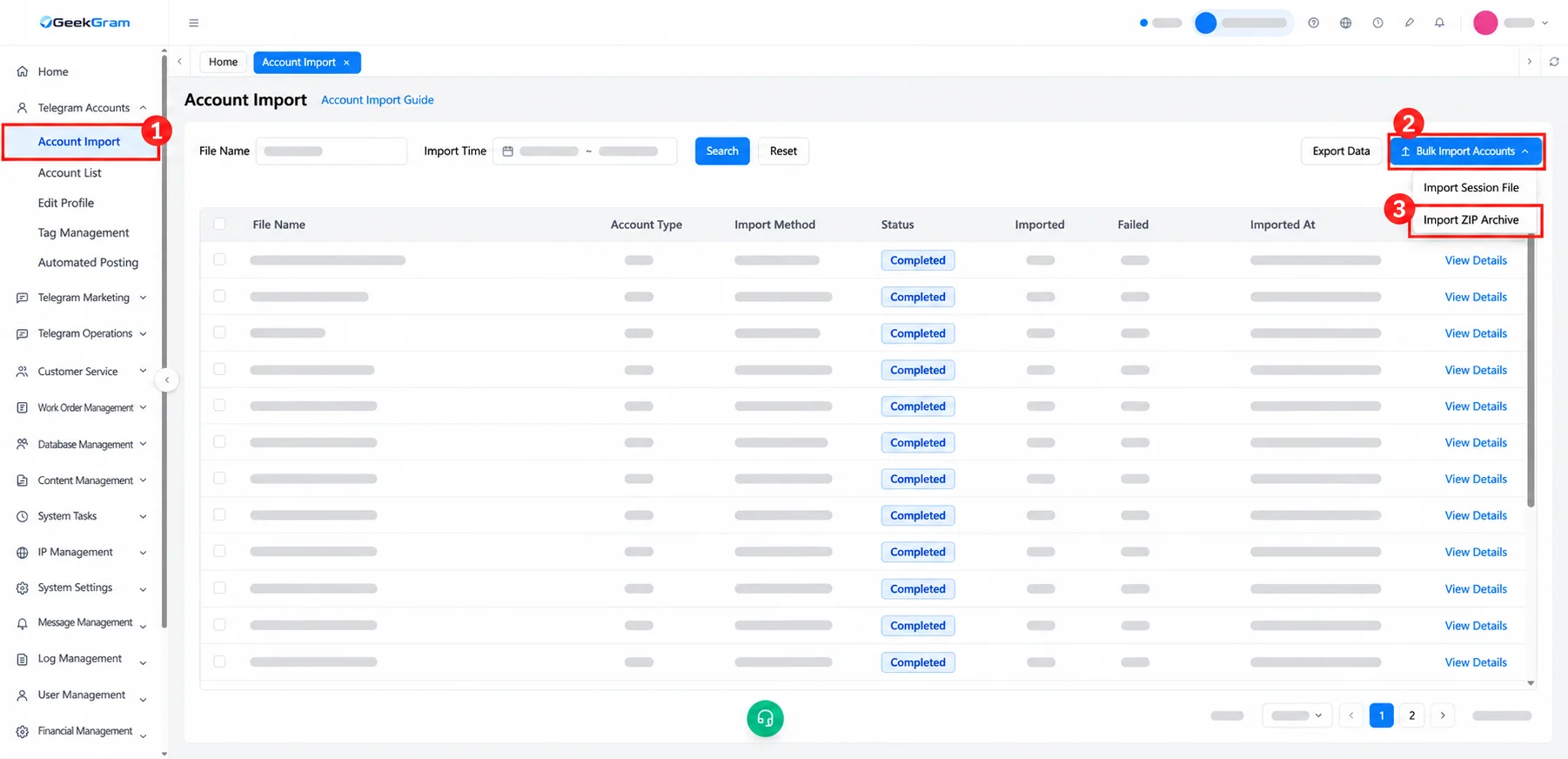
រូបភាពទី 1។ ទំព័រនាំចូលគណនី ដោយមានជម្រើសនាំចូលគណនីជាប្រវត្តិ និងនាំចូលឯកសារ ZIP Archive ត្រូវបានសម្គាល់។
ពិនិត្យការកំណត់ Proxy ប្រសិនបើក្រុមរបស់អ្នកប្រើវា
ប្រសិនបើក្រុម IT របស់អ្នកតម្រូវឱ្យមាន proxy សូមបើក បញ្ជីគណនី ហើយបញ្ជាក់ថាតើគណនីណាខ្លះមានការកំណត់ដែលបានអនុម័ត។ ប្រអប់ កំណត់ Proxy IP ជាប្រវត្តិ បង្ហាញការកំណត់ IP ចូលប្រើ។ ពិនិត្យមើលថាតើតួនាទីណាខ្លះអាចផ្លាស់ប្តូរការកំណត់ទាំងនោះ។
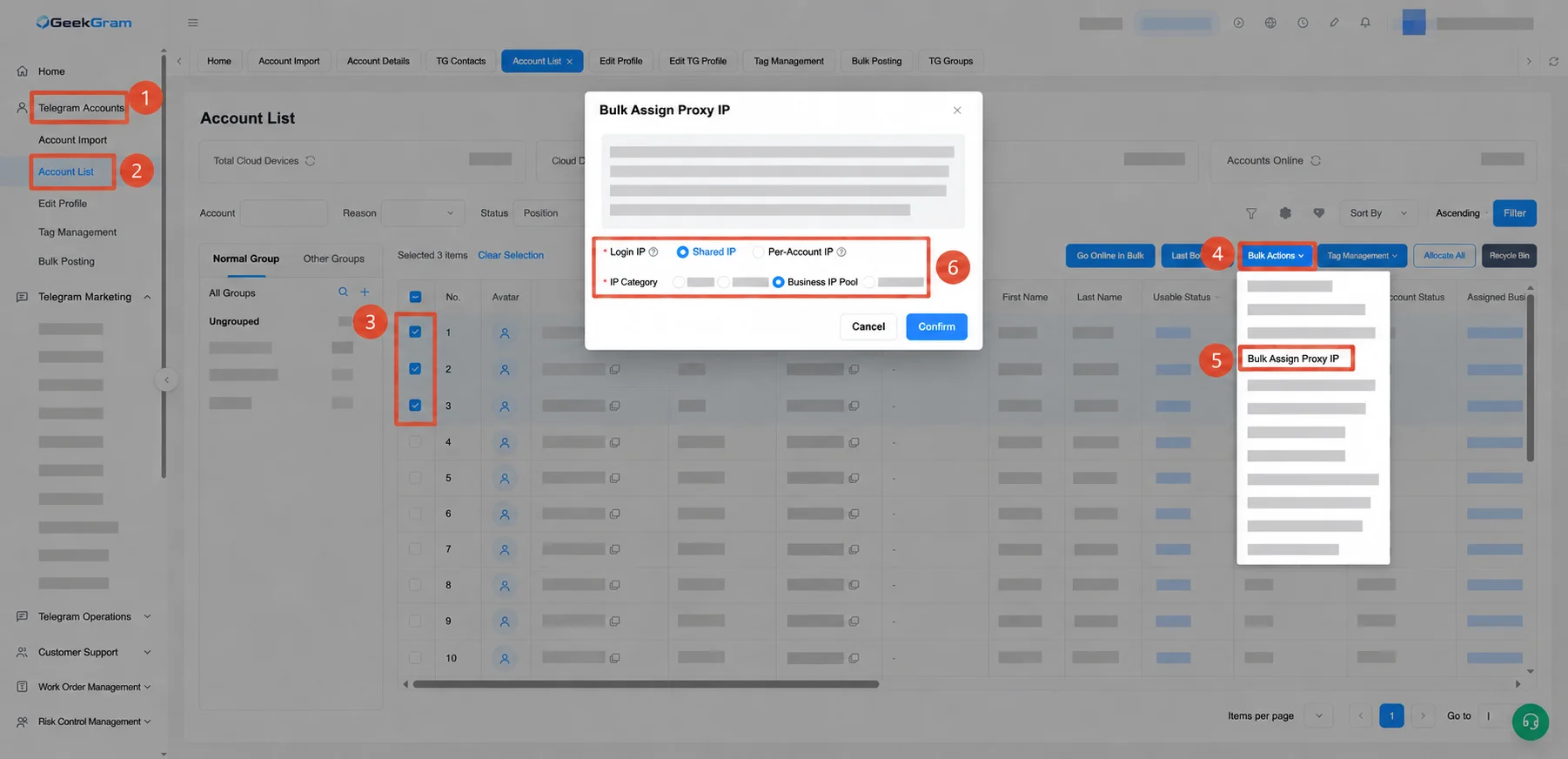
រូបភាពទី 2។ គណនីដែលបានជ្រើសរើស និងប្រអប់កំណត់ Proxy IP ជាប្រវត្តិ។
ពិនិត្យមើលប្រតិបត្តិការមួយ និងសាកល្បងការគ្របដណ្តប់ការឆ្លើយតប
ក្នុង ការផ្ញើសារជាប្រវត្តិ សូមបើក ប្រតិបត្តិការថ្មី ដើម្បីរៀបចំការសាកល្បងផ្ទៃក្នុង។ ពិនិត្យមើលអ្នកផ្ញើ ទស្សនិកជន សារ និងពេលវេលាដែលបានកំណត់។ ពិនិត្យមើលបញ្ជីការងារសម្រាប់លទ្ធផល។ សម្រាប់ប្រតិបត្តិការអតិថិជន សូមប្រើអ្នកទំនាក់ទំនងដែលបានយល់ព្រមទទួលប្រភេទការធ្វើបច្ចុប្បន្នភាពនោះ និងគោរពសំណើឈប់។ សម្រាប់ក្រុម សូមបញ្ជាក់ថាតើតួនាទីនីមួយៗអាចមើលឃើញអ្វី និងប្រើទិន្នន័យសមាជិកតែសម្រាប់គោលបំណងដែលសមាជិកត្រូវបានប្រាប់ប៉ុណ្ណោះ។
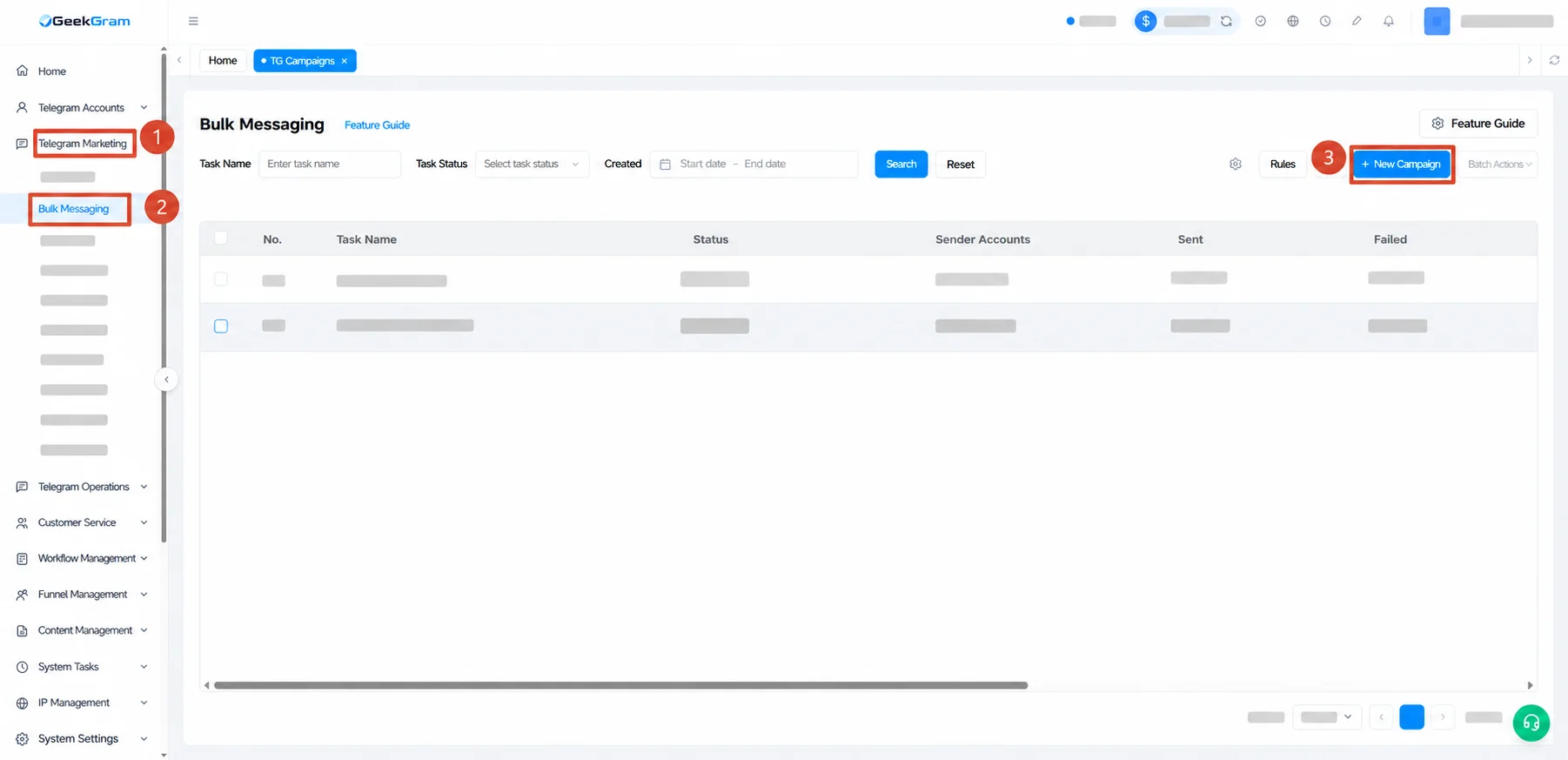
រូបភាពទី 3។ បញ្ជីការងារផ្ញើសារជាប្រវត្តិ និងប៊ូតុងប្រតិបត្តិការថ្មី។
សាកល្បងការចូលប្រើរបស់ភ្នាក់ងារ និងការបកប្រែ
ប្រើការគ្រប់គ្រងការគ្រប់គ្រងកៅអី ដើម្បីកំណត់គណនីការងារពីរទៅភ្នាក់ងារដែលសមស្រប។ ក្នុងប្រអប់សារ សូមសាកល្បងការឆ្លើយតបដែលបានរក្សាទុក និងការបញ្ជូនបន្តដោយប្រើការសន្ទនាពីគណនីនីមួយៗ។ GeekGram បង្ហាញការបកប្រែពីរទិសដៅពេលវេលាជាក់ស្តែងសម្រាប់ភាសាជាង ២០០។ សាកល្បងភាសាដែលក្រុមរបស់អ្នកដោះស្រាយញឹកញាប់បំផុត ហើយផ្ទៀងផ្ទាត់តម្លៃ កាលបរិច្ឆេទ និងឯកតាធៀបនឹងសារដើម។
សំណួរដែលគេសួរញឹកញាប់
តើកម្មវិធីគ្រប់គ្រងគណនី Telegram អាចការពារការហាមឃាត់បានទេ?
Telegram ជាអ្នកសម្រេចថាតើពេលណាគួរកំហិតគណនី។ ច្បាប់ spam របស់វាអនុវត្តចំពោះគណនីដែលភ្ជាប់ជាមួយឧបករណ៍របស់ភាគីទីបី។ ប្រសិនបើ Telegram កំហិតគណនី សូមផ្អាកការងារដែលពាក់ព័ន្ធ និងពិនិត្យមើលសេចក្តីជូនដំណឹងគណនី និងសារថ្មីៗ។
តើគណនី Telegram គ្រប់គ្រាន់ត្រូវការ Proxy ដែរឬទេ?
នេះអាស្រ័យលើរបៀបដែលក្រុមហ៊ុនរបស់អ្នកភ្ជាប់ទៅ Telegram។ ប្រសិនបើគោលនយោបាយ IT របស់អ្នកតម្រូវឱ្យមាន proxy សូមពិនិត្យមើលការកំណត់ និងសិទ្ធិក្នុង workspace។ សម្រាប់ក្រុមដែលគ្មានតម្រូវការបែបនេះ សូមចាប់ផ្តើមដោយសាកល្បងការភ្ជាប់បច្ចុប្បន្នរបស់ពួកគេ។
តើមុខងារសំខាន់បំផុតដែលគួរសាកល្បងជាមុនគឺអ្វី?
ចាប់ផ្តើមជាមួយកំហុសដែលនឹងចំណាយពេលច្រើនបំផុតសម្រាប់ក្រុមរបស់អ្នក ឬបង្កបញ្ហាធំបំផុតសម្រាប់អតិថិជន។ ប្រសិនបើម៉ាកយីហោរបស់អ្នកចែករំលែកក្រុមគាំទ្រ សូមផ្ទៀងផ្ទាត់ថាតើការឆ្លើយតបនីមួយៗត្រូវបានផ្ញើចេញពីគណនីម៉ាកយីហោដែលត្រឹមត្រូវ មុននឹងប្រៀបធៀបមុខងារដូចជាការបកប្រែ ឬការកំណត់ពេលវេលា។
ស្វែងយល់ពី GeekGram
ប្រើបញ្ជីត្រួតពិនិត្យការសាកល្បងរបស់អ្នក ដើម្បីមើលថាតើ GeekGram ផ្គូផ្គងនឹងគណនីក្រុម តួនាទីភ្នាក់ងារ និងភាសាអតិថិជនរបស់អ្នកយ៉ាងដូចម្តេច។
អត្ថបទនេះបោះផ្សាយដោយ Geekgram។ សូមបញ្ជាក់ប្រភពពេលចែករំលែក។