ချန်နယ်များ၊ အုပ်စုများနှင့် Bot API တို့ဖြင့် Telegram Bulk Messaging
Bulk messaging အတွက် Telegram ချန်နယ်များ၊ အုပ်စုများနှင့် Bot API တို့ကို နှိုင်းယှဉ်ပါ။ ပရိသတ်ခွင့်ပြုချက်များနှင့် ပြန်လည်ဖြေကြားရာလမ်းကြောင်းများကို စစ်ဆေးပြီး၊ ငယ်ရွယ်သော pilot စမ်းသပ်မှုတစ်ခုကို ပြုလုပ်ပါ။
Use a Telegram channel အတွက် subscriber အသိပေးချက်များ၊ Telegram group အတွက် အဖွဲ့ဝင်များ ဆွေးနွေးမှုများနှင့် Telegram Bot API အတွက် လူများ လက်ခံရန် သဘောတူထားသော အလိုအလျောက် အသိပေးချက်များကို အသုံးပြုပါ။ Telegram bulk messaging ကိရိယာတစ်ခုကို ရွေးချယ်မီ၊ မည်သူတို့သည် စာသားကို လက်ခံရမည်နှင့် မိတ်ဖက်အဖွဲ့သည် ပြန်လည်ဖြေကြားမှုများကို မည်သို့စီမံမည်ကို ဆုံးဖြတ်ပါ။
Telegram ၏ Terms of Service သည် spam ကို တားမြစ်ထားသည်။ စာသားတစ်ခုစီအတွက်၊ လက်ခံသူများသည် သင့်လုပ်ငန်းမှ ထိုအကြောင်းအရာကို မျှော်လင့်ထားသည်ဟု စစ်ဆေးပါ။ ထိုမျှော်လင့်ချက်သည် သူတို့ subscribe လုပ်ထားသော channel၊ သူတို့ ပါဝင်ခဲ့သော group သို့မဟုတ် သူတို့ opt-in လုပ်ထားသော updates မှ ရှိသင့်သည်။
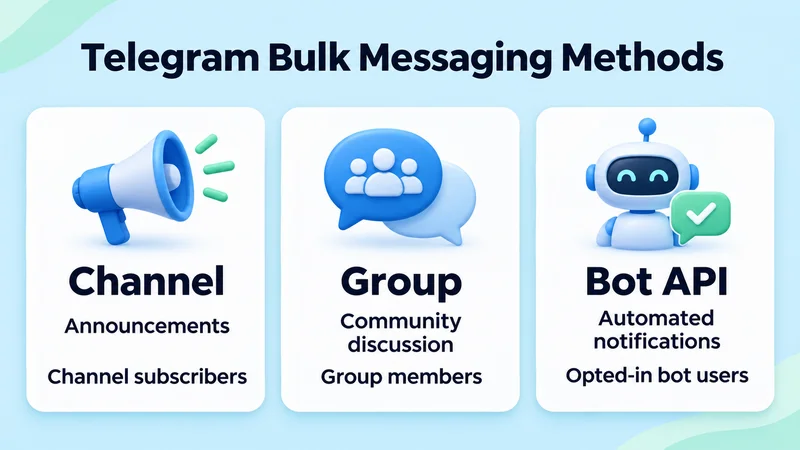
Bot API နမူနာသည် bot မှ ပုဂ္ဂိုလ်ရေး အသိပေးချက်များကို ပြသသည်။
သင့်ရည်မှန်းချက်မှာ | ရွေးချယ်ပါ | မပို့မီ |
Release notes နှင့် brand update များကို ထုတ်ဝေပါ | Channel | စိတ်ဝင်စားသူများအား subscribe လုပ်နိုင်သော နည်းလမ်းတစ်ခု ပေးပါ။ |
Event တစ်ခုကို ဆွေးနွေးပါ သို့မဟုတ် community ကို onboard လုပ်ပါ | Group | အဖွဲ့ဝင်ဖြစ်မှု၊ post လုပ်ခြင်း စည်းမျဉ်းများနှင့် မည်သူက moderator လုပ်မည်ကို အတည်ပြုပါ။ |
Order update များ သို့မဟုတ် service alert များကို ပို့ပါ | Bot API | Bot messaging access နှင့် ထို updates များအတွက် opt-in ကို အတည်ပြုပါ။ |
အသစ်အရွယ်အစား audience တစ်ခုကို ရောက်ရှိပါ | Opt-in audience တစ်ခုကို တည်ဆောက်ပါ | သင့် website ပေါ်တွင် channel subscription သို့မဟုတ် signup ကို ပေးပါ။ |
Subscriber အသိပေးချက်များအတွက် Channel
Channel တစ်ခုသည် product team များအတွက် release notes၊ service notices နှင့် recurring update များအတွက် feed တစ်ခုကို ပေးသည်။ ကုန်သည်များသည် ထို update များကို မျှော်လင့်သော နေရာများတွင် subscription link ကို မျှဝေပါ၊ ဥပမာ - သင့် help center တွင်။ Telegram scheduled messaging ကို အသုံးပြု၍ သင့် content calendar ပေါ်ရှိ approved post များကို ထုတ်ဝေပါ။ Comments များကို enable လုပ်ရန်နှင့် သင့်အဖွဲ့အတွက် မေးခွန်းများကို ဖြေကြားရန် နေရာတစ်ခု ပေးရန် discussion group တစ်ခုကို link လုပ်ပါ။
အဖွဲ့ဝင်များ ဆွေးနွေးမှုအတွက် Group
အဖွဲ့ဝင်များသည် မေးခွန်းများ မေးရန် သို့မဟုတ် update တစ်ခုကို ဆွေးနွေးရန် လိုအပ်သောအခါ group တစ်ခုကို အသုံးပြုပါ။ ဥပမာ - training team တစ်ခုသည် webinar အရေအတွက်ကို pin လုပ်နိုင်ပြီး group ထဲတွင် မေးခွန်းများကို ဖြေကြားနိုင်သည်။ Posting permissions များကို သတ်မှတ်ပါ၊ moderator တစ်ဦးကို ခန့်အပ်ပါ၊ နှင့် အသိပေးချက်များကို အဖွဲ့ဝင်များနှင့် သက်ဆိုင်ကြောင်း ထိန်းသိမ်းပါ။ ပုဂ္ဂိုလ်ရေး promotional စာသားများအတွက် သီးခြား opt-in ကို ရယူပါ။
အလိုအလျောက် အသိပေးချက်များအတွက် Bot API
Use the Telegram Bot API ကို order status ပြောင်းလဲခြင်း သို့မဟုတ် support ticket update ကဲ့သို့သော လုပ်ငန်းခွင် ဖြစ်ရပ်များအတွက် အသုံးပြုပါ။ ပုဂ္ဂိုလ်ရေး အသိပေးချက်များအတွက်၊ user က bot နှင့် စတင်ခဲ့သော chat သို့မဟုတ် write access ကို ပေးသော Telegram-supported flow တစ်ခုကို အသုံးပြုပါ။ User က မည်သည့် update များကို လက်ခံရန် သဘောတူခဲ့သည်ကို မှတ်တမ်းတင်ပါ။ Rate limits များသည် အလိုအလျောက် ပို့ဆောင်မှုအတွက် အသုံးပြုသည်။ လိုအပ်သော အခွင့်အရေးများဖြင့်၊ bot တစ်ခုသည် group သို့မဟုတ် channel ထဲတွင်လည်း post လုပ်နိုင်သည်။
သေးငယ်သော opt-in pilot တစ်ခုကို လုပ်ဆောင်ပါ
Audience ကို အတည်ပြုပါ။ စာသားနှင့် ကိုက်ညီသော subscription၊ membership သို့မဟုတ် notification opt-in ကို မှတ်တမ်းတင်ပါ။ လူများ မည်သည်ကို လက်ခံမည်နှင့် မည်သို့ထွက်ရန် သို့မဟုတ် update များကို ပိတ်ရန်ကို ရှင်းပြပါ။
စီစဉ်ထားသော စာသားတစ်ခုကို စမ်းသပ်ပါ။ သေးငယ်သော စမ်းသပ်အဖွဲ့တစ်ခု သို့မဟုတ် opt-in လုပ်ထားသော လက်ခံသူအနည်းငယ်ကို အသုံးပြုပါ။ အကြောင်းအရာ၊ links နှင့် ပြန်လည်ဖြေကြားမှုများအတွက် နေရာကို စစ်ဆေးပါ။ ပြန်လည်ဖြေကြားမှုများကို ဖြေကြားရန် တစ်ဦးကို ခန့်အပ်ပါ။
ရလဒ်ကို သုံးသပ်ပါ။ Delivery errors၊ ကောင်းစားမှုများ၊ opt-outs နှင့် သင့်အဖွဲ့သည် ပြန်လည်ဖြေကြားမှုများကို မည်သို့စီမံခဲ့သည်ကို မှတ်တမ်းတင်ပါ။ Telegram က ကန့်သတ်ချက်တစ်ခုကို ပြသပါက သို့မဟုတ် လက်ခံသူများသည် မမျှော်လင့်ထားသော စာသားများကို ဖော်ပြပါက၊ ထိခိုက်သော workflow ကို ရပ်ဆိုင်းပါ။ ချဲ့ထွင်မီ ရလဒ်များကို သုံးသပ်ပါ။
Common Telegram bulk messaging mistakes
Audience ကို ရွေးချယ်မီ software ကို ရွေးချယ်ခြင်း။ စာသားကို မျှော်လင့်သူများကို သတ်မှတ်ပါနှင့် သူတို့အတွက် ဝန်ဆောင်မှုပေးသော လမ်းကြောင်းကို ရွေးချယ်ပါ။
Off-topic promotions များကို ပို့ခြင်း။ Updates များကို လူများ subscribe လုပ်ခဲ့သော အကြောင်းအရာနှင့် ကြိမ်နှုန်းအတွင်း ထိန်းသိမ်းပါ။
ပြန်လည်ဖြေကြားမှုများကို မခန့်အပ်ဘဲထားခြင်း။ Comments၊ group မေးခွန်းများနှင့် bot ပြန်လည်ဖြေကြားမှုများကို မည်သူက စီမံမည်ကို ပို့မီ အတည်ပြုပါ။
Platform limits များကို လျစ်လျူရှုခြင်း။ လက်ရှိ Bot API limits များကို စစ်ဆေးပါနှင့် Telegram က ဖော်ပြသော ကန့်သတ်ချက်များကို လိုက်နာပါ။
Do I need a Telegram broadcast tool?
Telegram ၏ built-in channel နှင့် group features များသည် routine posts များကို ဖုံးလွှမ်းသည်။ သင့်တွင် shared publishing schedule တစ်ခု သို့မဟုတ် product events နှင့် bot ကြားတွင် ဆက်သွယ်မှုတစ်ခု လိုအပ်သောအခါ Telegram broadcast tool တစ်ခုကို စဉ်းစားပါ။ သင့် pilot တွင် permissions နှင့် reply routing ကို အတည်ပြုပါ။
သင့်အဖွဲ့တစ်ခုလုံးတွင် ပြန်လည်ဖြေကြားမှုများကို စီမံပါ
ကုန်သည်များသည် မည်သည့်နေရာတွင် follow-up မေးခွန်းများကို မေးရမည်ကို ဆုံးဖြတ်ပါ။ Channel comments များသည် linked discussion group သို့သွားသည်၊ group မေးခွန်းများသည် group ထဲတွင် ကျန်ရှိသည်၊ နှင့် bot ပြန်လည်ဖြေကြားမှုများသည် သင့် bot အတွက် သင် setup လုပ်ခဲ့သော workflow ကို လိုက်သည်။ စာသားမပို့မီ၊ inbox သို့မဟုတ် ဆွေးနွေးမှုတစ်ခုစီအတွက် owner တစ်ဦးကို ခန့်အပ်ပါ။
ကုန်သည်များသည် သင့်အဖွဲ့က စီမံသော Telegram account များကို ဆက်သွယ်သောအခါ၊ GeekGram သည် ထိုစကားပြောမှုများကို shared workspace တစ်ခုထဲသို့ ယူဆောင်လာသည်။ Account assignment၊ saved replies နှင့် two-way translation ကို အသုံးပြု၍ agents များသည် shifts များကို ဖုံးလွှမ်းရန်နှင့် ဘာသာစကားများစွာတွင် ပြန်လည်ဖြေကြားရန် ကူညီပါ။
အကောင့် ၂၀၀ နေရာပါ ၃ ရက်ကြာ GeekGram trial ကို စတင်ပါ အကောင့်အနည်းငယ်ဖြင့် အကောင့်တာဝန်ပေးခြင်းနှင့် ပြန်ကြားမှုစီမံခန့်ခွဲမှုကို စမ်းသပ်ပါ။
ဤဆောင်းပါးကို Geekgram မှ ထုတ်ဝေသည်။ ပြန်လည်ဖော်ပြပါက ရင်းမြစ်ဖော်ပြပါ။