အသက်ကြီး Telegram အကောင့်များနှင့် အဖွဲ့သို့ လွှဲပြောင်းပေးခြင်း
အသက်ကြီး Telegram အကောင့်ဆိုတာ ဘာလဲဆိုတာနဲ့ သင့်အဖွဲ့ လက်ခံယူမယ့်အခါ ဝင်ရောက်ခြင်း၊ အသက်ရှိ session များ၊ ကန့်သတ်ချက်များနှင့် ချက်ချင်းပြောဆိုမှု သမိုင်းကြောင်းကို မည်သို့စစ်ဆေးရမည်ကို သိရှိပါ။

အသက်ဝင်ပြီးသော Telegram အကောင့်ဆိုသည်မှာ အသုံးပြုမှု သမိုင်းကြောင်းရှိသည့် အသက်ကြီးသော အကောင့်ကို ခေါ်ဆိုသည့် စကားလုံးဖြစ်သည်။ လက်ခံခွင့်ပြုထားသော လုပ်ငန်းဆိုင်ရာ အကောင့် လွှဲပြောင်းမှုအတွက် ပိုင်ဆိုင်မှု၊ ဝင်ရောက်ခြင်း၊ အက်တိဗ် session များနှင့် မက်ဆေ့ချ်ရေးသားခြင်း အခြေအနေတို့ကို စစ်ဆေးပါ။ Telegram သည် spam ကို တားမြစ်ထားသည်။
အသက်ဝင်ပြီးသော Telegram အကောင့်ဆိုသည်မှာ အဘယ်နည်း။
"လဆဉ်းလအကြာ" သို့မဟုတ် "တစ်နှစ်ကြာ" ဟူသော ကြေညာချက်များကို အတည်ပြုရန် မှတ်ပုံတင်သည့် ရက်စွဲ သို့မဟုတ် လွှဲပြောင်းမှု မှတ်တမ်းများကို အသုံးပြုပါ။ အကောင့်၏ မှတ်ပုံတင်သည့်ရက်စွဲကို ၎င်းနှင့် ဆက်စပ်ထားသော ဖုန်းနံပါတ်၏ အသက်အရွယ်မှ သီးခြားစီ မှတ်တမ်းတင်ပါ။
ဆက်စပ်ထားသော နံပါတ်ကို ပြောင်းလဲလိုက်သည့်အခါ ဘာဖြစ်မည်နည်း။
Telegram တွင် Settings ကို ဖွင့်ပြီး၊ ဆက်စပ်ထားသော ဖုန်းနံပါတ်ကို နှိပ်ကာ Change Number ကို ရွေးချယ်ပါ။ ရှိပြီးသား အကောင့်သည် ၎င်း၏ ဆက်သွယ်ရန် နံပါတ်များ၊ cloud chats များနှင့် cloud media များကို ဆက်လက်ပိုင်ဆိုင်မည်။ Secret Chats များသည် ၎င်းတို့ ရှိနေသော ကိရိယာများပေါ်တွင်သာ ဆက်လက်ရရှိနိုင်မည်။
အကောင့်ကို ဖျက်ပြီးနောက် ပြန်လည်မှတ်ပုံတင်လိုက်ပါက ဘာဖြစ်မည်နည်း။
တူညီသော နံပါတ်ဖြင့် ပြန်လည်မှတ်ပုံတင်ခြင်းသည် အသစ် Telegram အကောင့်တစ်ခုကို ဖန်တီးပေးသည်။ အသစ်အကောင့်သည် ယခင်အကောင့်၏ chat သမိုင်းကြောင်း၊ ဆက်သွယ်ရန် နံပါတ်များ သို့မဟုတ် group အဖွဲ့ဝင်မှုများဖြင့် စတင်မည် မဟုတ်ပါ။
Telegram အကောင့် အမည်အစဉ်ကို ဖတ်နည်း
Label | ၎င်းသည် ဘာကို ဖော်ပြသနည်း | ဘာကို စစ်ဆေးရမည်နည်း | Priority |
အသစ် သို့မဟုတ် အသက်ဝင်ပြီးသော အကောင့် | မှတ်ပုံတင်သည့်ရက်စွဲ သို့မဟုတ် အသုံးပြုမှု သမိုင်းကြောင်း | မှတ်ပုံတင်သည့်ရက်စွဲ သို့မဟုတ် လွှဲပြောင်းမှု မှတ်တမ်းများ | Medium |
Session သို့မဟုတ် protocol အကောင့် | ရှိပြီးသား login session ဖြင့် ပေးပို့ထားသော အကောင့်အတွက် တတိယပုဂ္ဂိုလ်၏ အမည် | Session ကို ဘယ်အကောင့်မှ ဖွင့်မည်နည်း၊ ဝင်ရောက်ခွင့်ကို ဘယ်သူ ထိန်းချုပ်မည်နည်း | High |
Premium အကောင့် | Subscription အခြေအနေ | Telegram Premium သည် အက်တိဗ် ဖြစ်မဖြစ် | Low |
Restricted အကောင့် | လက်ရှိ platform ကန့်သတ်ချက် | ထိခိုက်သော လုပ်ဆောင်ချက်များ၊ app အသိပေးချက်များနှင့် spam ကန့်သတ်ချက်များအတွက် @SpamBot | High |
Telegram အကောင့် ကန့်သတ်ချက်များကို စစ်ဆေးပါ
Telegram ၏ Spam FAQ အရ spam အတွက် ကန့်သတ်ခံရသော အကောင့်သည် ၎င်းကို ပထမဆုံး မက်ဆေ့ချ်ပို့သူများကို ပြန်လည်ဖြေကြားရန်နှင့် ၎င်း၏ နံပါတ်ကို သိမ်းဆည်းထားသော ဆက်သွယ်ရန် နံပါတ်များသို့ မက်ဆေ့ချ်ပို့ရန် ဆက်လက်ခွင့်ပြုထားနိုင်သည်။ inbound support ကို စမ်းသပ်ရန် အဖွဲ့သားတစ်ဦးကို မက်ဆေ့ချ်တစ်ခု ပို့ခိုင်းပြီး ပြန်လည်ဖြေကြားခြင်းကို အတည်ပြုပါ။ အကယ်၍ အလုပ်သည် ဆက်သွယ်မှုကို စတင်ရန် လိုအပ်ပါက၊ မက်ဆေ့ချ်ကို မျှော်လင့်ထားသော အဖွဲ့သားတစ်ဦးနှင့် သီးခြားစီ စမ်းသပ်ပြီး ၎င်းတို့က support နံပါတ်ကို သိမ်းဆည်းထားမထား မှတ်တမ်းတင်ပါ။
Premium subscriber များသည် Telegram ၏ spam စည်းမျဉ်းများအောက်တွင် ဆက်လက်ရှိနေမည်။ အကယ်၍ spam ကန့်သတ်ချက်သည် အမှားဖြစ်သည်ဟု ထင်ရပါက၊ @SpamBot.
မှတစ်ဆင့် ပြန်လည်ဆွဲခွင့်ပြုရန် Telegram ၏ လမ်းညွှန်ချက်ကို လိုက်နာပါ။ ပိုင်ဆိုင်မှုနှင့် ယခင် session များကို ပယ်ဖျက်ပါ
တစ်ခုကို ယူဆပါ Telegram Sessionဖိုင် သို့မဟုတ် string သည် ဝင်ရောက်ခွင့် အထောက်အထားတစ်ခု ဖြစ်သည်။ အသုံးပြုနိုင်သော ကူးယူမှုကို ပိုင်ဆိုင်သူတိုင်းသည် ဝင်ရောက်ခွင့်ကို ဆက်လက်ပိုင်ဆိုင်နိုင်သည်။ အခြား session အားလုံးကို ချေဖျက်ရန် ရွေးချယ်မှုသည် သင် အသုံးပြုနေသော session ကို အက်တိဗ် ဖြစ်စေသည်။ သင့်အဖွဲ့က သီးခြားစီ တည်ဆောက်ထားသော session မှ စုစည်းမှုကို လုပ်ဆောင်ပါ။
ဝင်ရောက်ခြင်းနှင့် ပြန်လည်ရယူခြင်း ထိန်းချုပ်မှုကို အတည်ပြုပါ။ဆက်စပ်ထားသော နံပါတ်၊ နှစ်ဆင့် အတည်ပြုခြင်း ကုဒ်နှင့် ပြန်လည်ရယူသည့် အီးမေးလ် (ရှိပါက) ကို စစ်ဆေးပါ။ လက်ခံခွင့်ပြုထားသော အဖွဲ့သည် ၎င်းတို့ကို စီမံခန့်ခွဲနိုင်ကြောင်း သေချာစေပါ။
အဖွဲ့ထိန်းချုပ်သော session တစ်ခုကို ဖန်တီးပါ။ခွင့်ပြုထားသော ကိရိယာပေါ်တွင် ဝင်ရောက်ပြီး သင့်အဖွဲ့သည် အကောင့်ကို သီးခြားစီ ဝင်ရောက်နိုင်ကြောင်း အတည်ပြုပါ။
ယခင် ဝင်ရောက်ခွင့်ကို ပယ်ဖျက်ပြီး ပြန်လည်စစ်ဆေးပါ။ဖွင့်ပါ Settings > Devices သို့မဟုတ် Privacy and Security > Active Sessions။ လွှဲပြောင်းမှုမတိုင်မီ session များနှင့် မသိရှိသော session များကို ပယ်ဖျက်ပြီး ကိရိယာစာရင်းကို ပြန်လည်စစ်ဆေးပါ။
Telegram ၏ session ပယ်ဖျက်ခြင်း ကန့်သတ်ချက်ကို ခွင့်ပြုပါ။အသစ် ဝင်ရောက်ထားသော session သည် ၎င်း၏ ပထမဆုံး ၂၄ နာရီအတွင်း အခြား session များကို log out လုပ်ရန် မနိုင်နိုင်ပါ။ ဤအသိပေးချက်ကို တွေ့ရှိပါက၊ စုစည်းမှုကို pending အဖြစ် သတ်မှတ်ပါ။ Telegram က ခွင့်ပြုသည့်အခါ ယခင် session များကို ပယ်ဖျက်ပြီး ကိရိယာစာရင်းကို ပြန်လည်စစ်ဆေးပါ။
Support အကောင့် လွှဲပြောင်းမှု ဥပမာ
အပြည်ပြည်ဆိုင်ရာ support အဖွဲ့သည် ထွက်ခွာမည့် agent မှ နှစ်နှစ်ကြာ လုပ်ငန်းဆိုင်ရာ အကောင့်ကို လက်ခံရယူသည်။ အကောင့်သည် agent ၏ ကိုယ်ပိုင် ဖုန်းနံပါတ်ကို ဆက်လက်အသုံးပြုနေဆဲဖြစ်သည်။ လက်ခံခွင့်ပြုချက်နှင့် ပြန်လည်ရယူခြင်း ဝင်ရောက်ခွင့်ကို အတည်ပြုပြီးနောက်၊ အဖွဲ့သည် နံပါတ်ကို ၎င်းတို့ ထိန်းချုပ်သော နံပါတ်တစ်ခုသို့ ပြောင်းလဲပြီး၊ စီမံခန့်ခွဲထားသော ကိရိယာပေါ်တွင် ဝင်ရောက်ကာ၊ Telegram က ခွင့်ပြုသည့်အခါ ယခင် session များကို ပယ်ဖျက်သည်။ အဖွဲ့သားတစ်ဦးသည် အသစ် agent က မက်ဆေ့ချ်ကို လက်ခံနိုင်ကြောင်းနှင့် ပြန်လည်ဖြေကြားနိုင်ကြောင်း စစ်ဆေးရန် စမ်းသပ် support မေးခွန်းတစ်ခု ပို့သည်။
ဖွင့်ထားသော အလုပ်အားလုံးကို Secret Chatsတွင် လက်ခံခွင့်ပြုထားသော အကောင့် ပိုင်ရှင်နှင့် စစ်ဆေးပါ။ မူလ ကိရိယာမှ log out လုပ်မီ။ အသစ် ကိရိယာသည် cloud chats များကို sync လုပ်ပြီး၊ Secret Chats များသည် ၎င်းတို့ စတင်ခဲ့သော ကိရိယာများပေါ်တွင် ဆက်လက်ရှိနေမည်။ Log out လုပ်ခြင်းသည် ထိုကိရိယာပေါ်ရှိ Secret Chats များကို ဖျက်ပစ်သည်။
Telegram အကောင့် လွှဲပြောင်းမှု စစ်ဆေးရန် စာရင်း
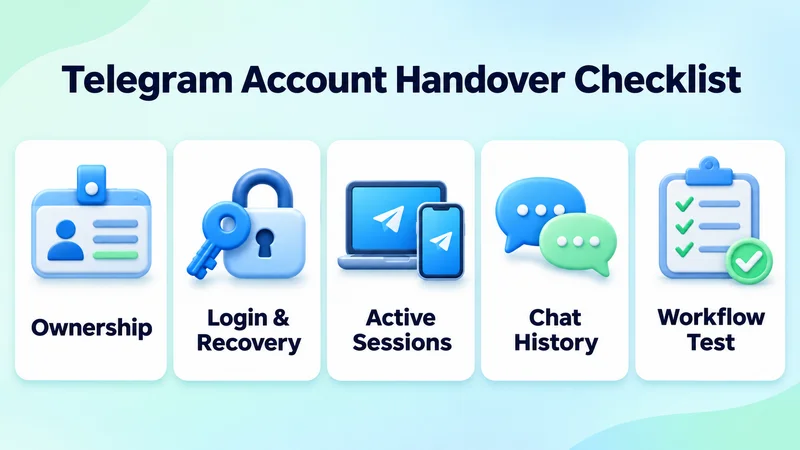
စစ်ဆေးမှုတစ်ခုစီကို ဘယ်သူ ပြီးစီးစေခဲ့သည်နှင့် ရလဒ်ကို မှတ်တမ်းတင်ပါ။
စစ်ဆေးရန် | ဘာကို အတည်ပြုရမည်နည်း |
ပိုင်ဆိုင်မှု | လက်ခံခွင့်ပြုထားသော ပိုင်ရှင်နှင့် အဖွဲ့ထိန်းချုပ်သော နံပါတ်ကို မှတ်တမ်းတင်ပါ။ |
Login နှင့် ပြန်လည်ရယူခြင်း | နံပါတ်၊ နှစ်ဆင့် အတည်ပြုခြင်းနှင့် ပြန်လည်ရယူသည့် အီးမေးလ် (ရှိပါက) ဝင်ရောက်ခွင့်ကို အတည်ပြုပါ။ |
အက်တိဗ် session များ | အဖွဲ့ ဝင်ရောက်ခြင်းကို အတည်ပြုပါ၊ ယခင် session များကို ပယ်ဖျက်ပါ၊ စာရင်းကို ပြန်လည်စစ်ဆေးပါ။ |
Chat သမိုင်းကြောင်း | မူလ ကိရိယာပေါ်ရှိ ဖွင့်ထားသော Secret Chats များကို log out လုပ်မီ စစ်ဆေးပါ။ |
Workflow စမ်းသပ်မှု | inbound မက်ဆေ့ချ်များနှင့် ပြန်လည်ဖြေကြားခြင်းများကို စမ်းသပ်ပါ။ လိုအပ်ပါက group သို့မဟုတ် channel ခွင့်ပြုချက်များကို စစ်ဆေးပါ။ |
GeekGram ဖြင့် လွှဲပြောင်းပေးထားသော အကောင့်များကို စီမံခန့်ခွဲပါ
Use GeekGram ၏ အကောင့်အများအပြား စာသားဆက်သွယ်ရေး အလုပ်ခန်း ကို အသုံးပြု၍ ခွင့်ပြုထားသော အကောင့်များကို ကိုယ်စားလှယ်များထံ သတ်မှတ်ပေးနိုင်ပါသည်။ တစ်ခုတည်းသော ပံ့ပိုးမှုအကောင့်ဖြင့် သတ်မှတ်ချက်များ၊ ပြန်လည်ဖြေကြားမှုများနှင့် အလုပ်အချိန်ပြောင်းလဲမှုများကို စီမံနိုင်ပါသည်။
အသစ်စတင်အသုံးပြုသူများသည် လက်ရှိ သတ်မှတ်ချက်များနှင့် လက်ရှိရရှိနိုင်မှုကို GeekGram ၃ ရက်ကြာ အခမဲ့စမ်းသပ်အသုံးပြုခွင့် (အကောင့်နေရာ ၂၀၀ ပါဝင်).
မကြာခဏမေးလေ့ရှိသော မေးခွန်းများ
အသက်ကြီးသော Telegram အကောင့်များသည် ပိုမိုတည်ငြိမ်ပါသလား။
လက်ရှိ ဆက်သွယ်ရေး အခြေအနေကို အသုံးပြု၍ ပြင်ဆင်မှုအဆင့်ကို တန်ဖိုးဖြတ်နိုင်ပါသည်။ ပြန်လည်ဖြေကြားမှုများနှင့် အသစ်စတင်သော ဆွေးနွေးမှုများကို သီးခြားစီ စမ်းသပ်ပါ။
ဖုန်းနံပါတ်ကို ပြန်လည်အသုံးပြုခြင်းဖြင့် ယခင်အကောင့်ကို ပြန်လည်ရယူနိုင်ပါသလား။
ဖျက်ပစ်ပြီးနောက်၊ တူညီသော နံပါတ်ဖြင့် အသစ်စာရင်းသွင်းခြင်းသည် Telegram အကောင့်သစ်တစ်ခုကို ဖန်တီးပေးပါသည်။
အကောင့်တစ်ခုသည် session (အစဉ်လိုက်အသုံးပြုမှု) ဖြင့် ပါလာပါက ချက်ချင်းအသုံးပြုနိုင်ပါသလား။
ပထမဦးစွာ သီးခြားစာရင်းသွင်းနိုင်မှုနှင့် ပြန်လည်ရယူနိုင်သော ဝင်ရောက်ခွင့်ကို အတည်ပြုပါ။ သင့်အဖွဲ့ထိန်းချုပ်မှုအောက်ရှိ ကိရိယာတစ်ခုမှ ယခင် session များကို ဖယ်ရှားပါ။
Telegram Premium သည် spam ကန့်သတ်ချက်များကို ဖယ်ရှားပေးပါသလား။
Premium အသုံးပြုသူများသည် spam ကန့်သတ်ချက်များအောက်တွင် ဆက်လက်ရှိနေပါသည်။ @SpamBot ကို အသုံးပြုပါ။ spam ကန့်သတ်ချက်တစ်ခုကို မှားယွင်းစွာ သတ်မှတ်ထားသည်ဟု ယူဆပါက။
ဤဆောင်းပါးကို Geekgram မှ ထုတ်ဝေသည်။ ပြန်လည်ဖော်ပြပါက ရင်းမြစ်ဖော်ပြပါ။