So verwalten Sie Telegram-Leads mit GeekGram
Erfahren Sie, wie Sie Telegram-Leads mit GeekGram verwalten. Verbinden Sie Teamkonten, leiten Sie eingehende Anfragen weiter, übersetzen Sie Antworten und testen Sie einen Workflow.

Um Telegram-Leads mit GeekGram zu verwalten, verbinden Sie ein Geschäftskonto, bieten Sie Interessenten eine Möglichkeit zum Chatstart und weisen Sie jede Anfrage einer Person zu, die die Nachverfolgung übernehmen kann. Sobald dies funktioniert, fügen Sie Übersetzung, gespeicherte Antworten und Automatisierung für Routine-Nachrichten hinzu.
Stellen Sie sich vor, Ihr SaaS-Team platziert einen Telegram-Kontaktlink auf seiner Demoseite. Ein Interessent klickt darauf und fragt nach dem Preis. Ihr Team muss sehen, wer die Anfrage erhalten hat, in der Sprache des Interessenten antworten und einen nächsten Schritt vereinbaren. Diese sechs Schritte zeigen, wie Sie diesen Workflow mit einem Konto testen, bevor Sie weitere hinzufügen.
1. Lernen Sie die Begriffe, die Sie in GeekGram sehen werden
Begriff | Was es bedeutet |
Port oder Kontoslot | Ein Slot in Ihrem GeekGram-Plan für ein verbundenes Telegram-Konto. |
Kontoverbindung | Verknüpfung eines Telegram-Kontos, das Ihr Unternehmen verwalten darf. |
Sitzungsbasierter Login | Eine Anmeldemethode, die eine vorhandene authentifizierte Telegram-Sitzung verwendet. Schützen Sie Sitzungsanmeldeinformationen wie andere Login-Daten. |
Admin-Arbeitsbereich und Agenten-Sitze | Administratoren weisen Konten und Berechtigungen zu. Agenten arbeiten von ihren zugewiesenen Sitzen aus. |
2. Verbinden Sie ein Konto und weisen Sie Zugriff zu
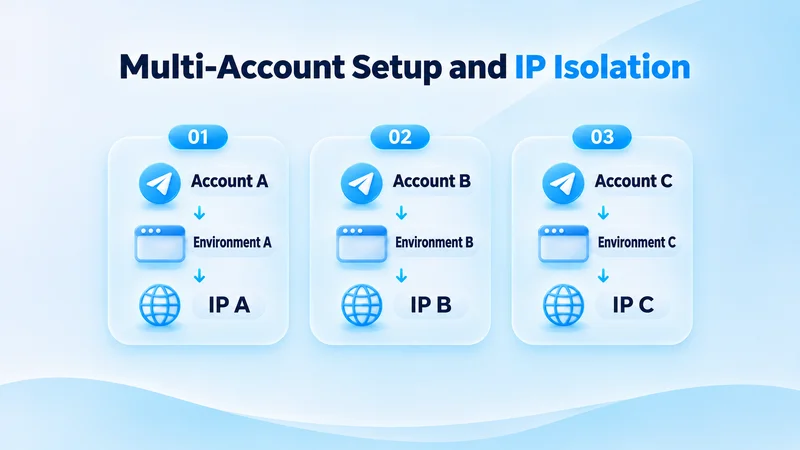
Verbinden Sie im Admin-Arbeitsbereich ein Telegram-Konto, das Ihr Unternehmen kontrolliert, mit der verfügbaren Anmeldemethode. Wenn Ihr Team über Märkte hinweg arbeitet, kennzeichnen Sie Konten nach Sprache, Region oder Geschäftsbereich. Weisen Sie das Konto den Agenten zu, die es abdecken sollen. Lassen Sie einen Agenten seinen Arbeitsbereich öffnen und bestätigen, dass das Konto angezeigt wird, bevor Sie mit dem Empfang von Anfragen beginnen.
3. Weiterleitung eingehender Anfragen an den richtigen Agenten
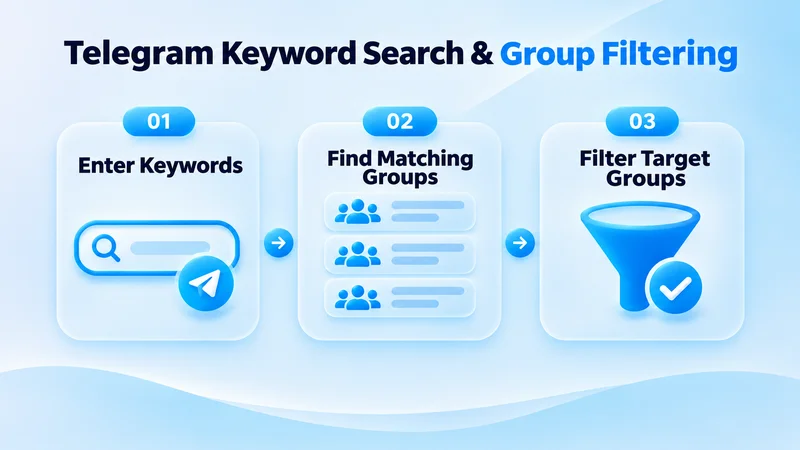
Für Telegram-Lead-Routingöffnen Sie die Routing-Link-Einstellungen im Arbeitsbereichsbereich von GeekGram. Erstellen Sie einen Link, wählen Sie den Zuweisungsmodus, wählen Sie die Sitze aus, die neue Chats erhalten sollen, und legen Sie bei Bedarf eine Ablaufzeit fest. Platzieren Sie den Link auf einer relevanten Seite, z. B. Ihrer Demo- oder Kontaktseite.
Bitten Sie einen Kollegen, den Link zu öffnen und einen Test-Chat zu starten. Überprüfen Sie, welcher Sitz die Anfrage erhält und ob der Agent antworten kann. Nutzen Sie Themen aus eingehenden Nachrichten, wie z. B. Preisgestaltung oder Produktfit, um zu entscheiden, wo jede Konversation gehört.
4. Nutzen Sie Übersetzung und gespeicherte Antworten im Posteingang
Die Zwei-Wege-Übersetzung von GeekGram hilft Agenten, Kunden-Nachrichten in verschiedenen Sprachen zu lesen und zu beantworten. Gespeicherte Antworten bieten dem Team einen Ausgangspunkt für häufige Fragen zu Produktfunktionen, Demo-Verfügbarkeit oder Onboarding.
Überprüfen Sie vor dem Senden einer übersetzten Antwort Details, die für die Anfrage relevant sind, wie z. B. Daten, Zeitzonen und Plan-Namen. Wenn das Gespräch an einen anderen Agenten übergeht, notieren Sie, was der Interessant angefordert hat und welchen nächsten Schritt sie vereinbart haben.
5. Automatisieren Sie Routine-Antworten
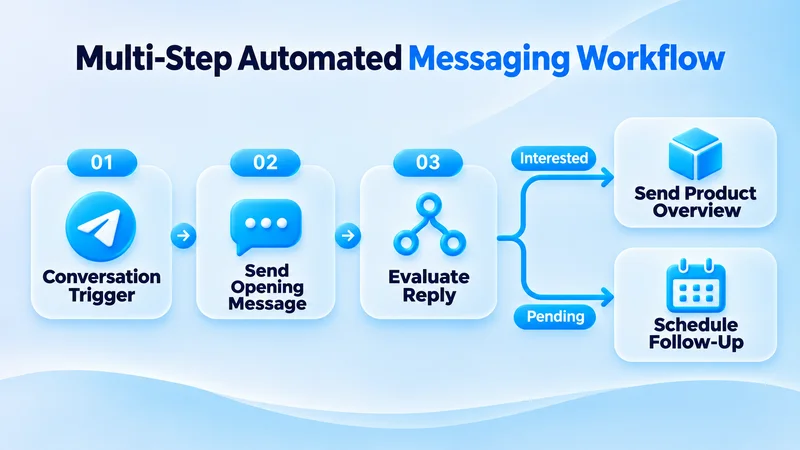
Starten Sie Telegram-Lead-Generierungs-Automatisierungmit einer kurzen Bestätigung für eingehende Anfragen. Bedanken Sie sich beispielsweise beim Interessenten für die Kontaktaufnahme und fragen Sie, ob er eine Demo oder Hilfe bei der Einrichtung wünscht. Vorschauen Sie die Antwort in einem Test-Chat und geben Sie Agenten dann die Möglichkeit, Fragen zu Angeboten, Abrechnung oder allem, was überprüft werden muss, zu übernehmen.
Verwenden Sie für Follow-up-Nachrichten das Thema und den Zeitpunkt, den der Interessant vereinbart hat. Geben Sie ihm eine einfache Möglichkeit, Updates zu stoppen, und entfernen Sie Opt-outs aus zukünftigen Sendungen.
6. Überprüfen Sie Berechtigungen und messen Sie den Workflow
Überprüfen Sie, welche Agenten jedes Konto nutzen können, und entfernen Sie den Zugriff, wenn sich die Rollen ändern. Bei einer Schichtübergabe sollte der nächste Agent wissen, wem die Anfrage gehört und was als Nächstes zu tun ist. Verfolgen Sie die Zeit bis zur ersten Antwort, qualifizierte Anfragen und gebuchte Demos. Wenn die ersten Antworten schnell sind, aber Demos selten, überprüfen Sie die Fragen, die Agenten vor der Buchung eines Meetings stellen.
Häufig gestellte Fragen
Wie viele GeekGram-Ports benötige ich?
Zählen Sie die Telegram-Konten, die Ihr Team verbinden möchte. Beginnen Sie mit den Konten, die für einen einzelnen Workflow benötigt werden. Neue Benutzer können GeekGram 3 Tage lang kostenlos mit 200 Ports testen. Überprüfen Sie die Angebotsseite auf aktuelle Berechtigungen und Bedingungen.
Was soll ich tun, wenn Telegram die Nachrichtenübermittlung einschränkt?
Pausieren Sie den betroffenen Workflow und überprüfen Sie die Kontonachricht. Prüfen Sie, wie Empfänger zugestimmt haben und ob die Nachrichten mit ihren Anforderungen übereinstimmten. Wenn Sie glauben, dass Telegram eine Spam-Einschränkung fälschlicherweise angewendet hat, wenden Sie sich an den offiziellen Support-Bot @SpamBot.
Was sollte ein neues Team zuerst testen?
Senden Sie eine Testanfrage über Ihre Kontaktseite. Bestätigen Sie, dass die richtige Mitarbeiterin oder der richtige Mitarbeiter sie erhält, darauf antworten kann und sie mit einer klaren Follow-up-Aktion an die nächste Schicht weiterleiten kann.
Testen Sie Ihren ersten GeekGram-Lead-Generation-Workflow
Verbinden Sie ein teamverwaltetes Konto und platzieren Sie einen Routing-Link auf einer Seite, auf der Interessenten bereits um Hilfe bitten oder eine Demo anfordern. Testen Sie den Weg von der ersten Nachricht des Interessenten bis zur nächsten Aktion des Mitarbeiters.
Starten Sie Ihre kostenlose GeekGram-Testversion mit 3 Tagen und 200 Ports.
Original veröffentlicht von Geekgram. Bitte bei Übernahme die Quelle angeben.